Pläne eines Ortes
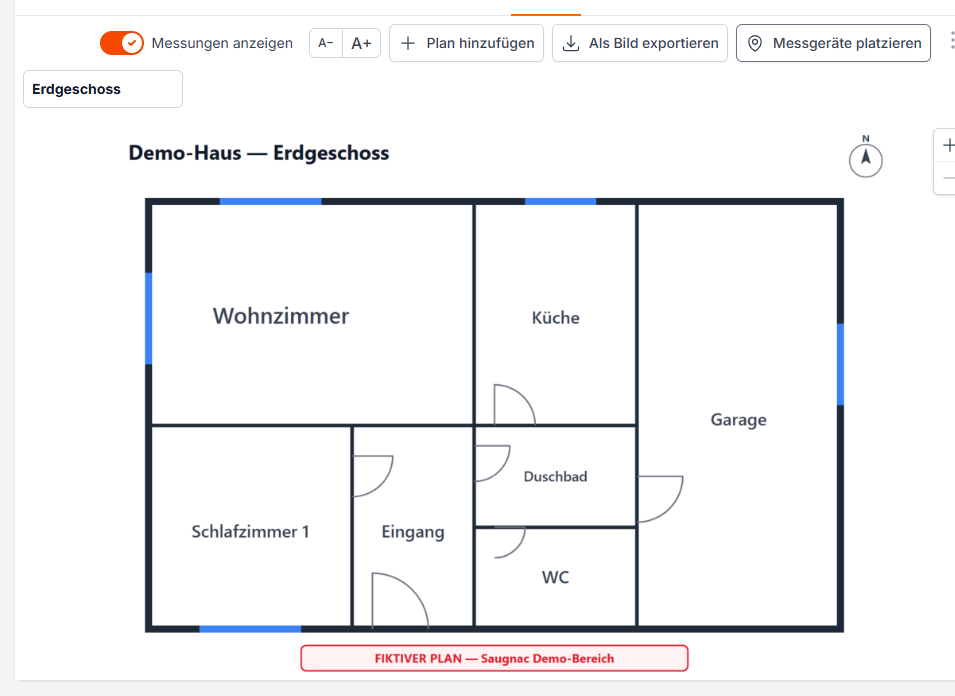
Ein Plan ist ein Bild Ihres Gebäudes (Grundriss, Foto der Fassade, Architektenplan als PDF …), auf dem Sie Ihre Messgeräte platzieren. Sobald die Messgeräte platziert sind, wird der Plan zu einem Dashboard: Sie sehen, wo sich jedes Messgerät befindet, wie es sich zuletzt entwickelt hat und welche Messgeräte im Alarm sind, ohne jede Detailseite öffnen zu müssen.
Einen Plan hinzufügen
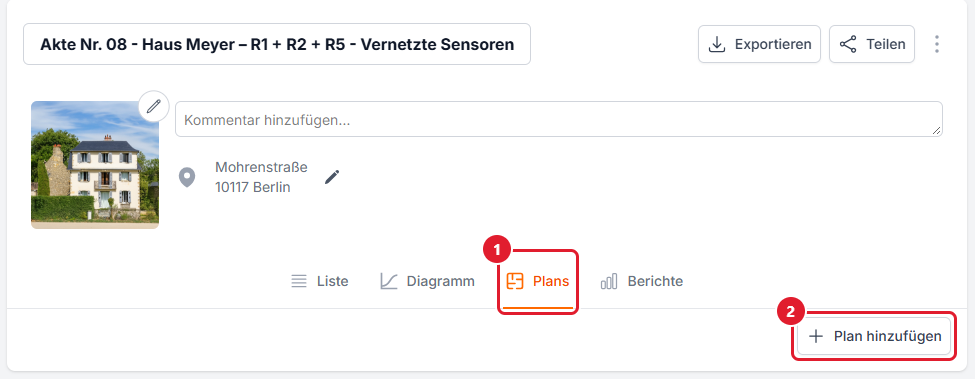
- Öffnen Sie den Ort und dann den Reiter Plans (1).
- Klicken Sie auf Plan hinzufügen (2).
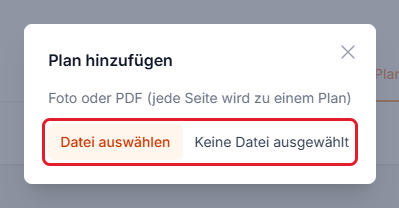
- Wählen Sie die Datei Ihres Plans: ein Foto (JPG, PNG, HEIC) oder ein PDF.
→ Der Plan wird angezeigt. Er trägt den Namen der Datei; Sie können ihn umbenennen (siehe „Einen Plan verwalten“ weiter unten).
Die Messgeräte platzieren
- Klicken Sie auf Messgeräte platzieren.

→ Über dem Plan erscheint ein Hinweis.
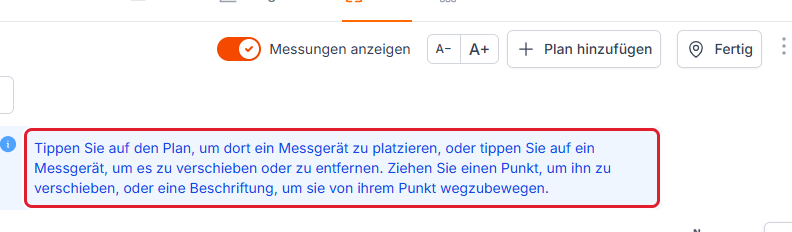
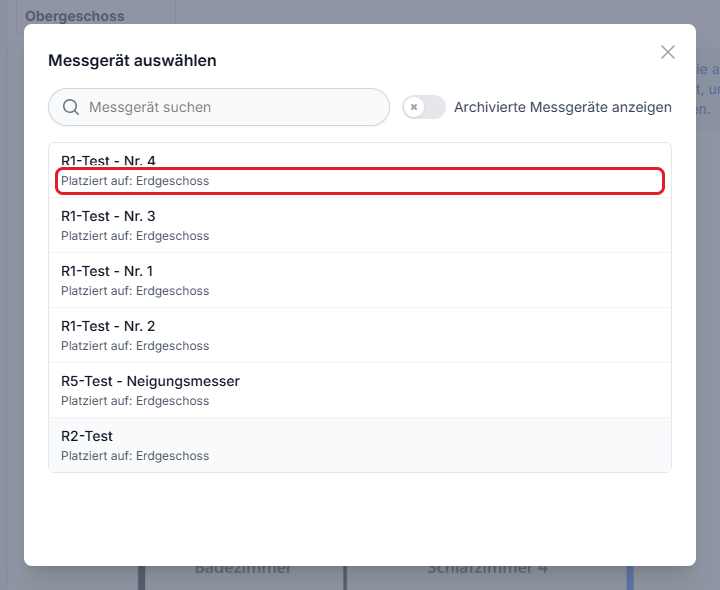
- Klicken Sie auf die Stelle des Plans, an der das Messgerät angebracht ist. → Das Fenster Messgerät auswählen öffnet sich mit den Messgeräten des Ortes. Unter jedem Namen sehen Sie, ob es Nicht platziert oder bereits Auf diesem Plan platziert ist. Nutzen Sie Messgerät suchen, wenn die Liste lang ist, oder Archivierte Messgeräte anzeigen, um ein älteres Messgerät wiederzufinden.
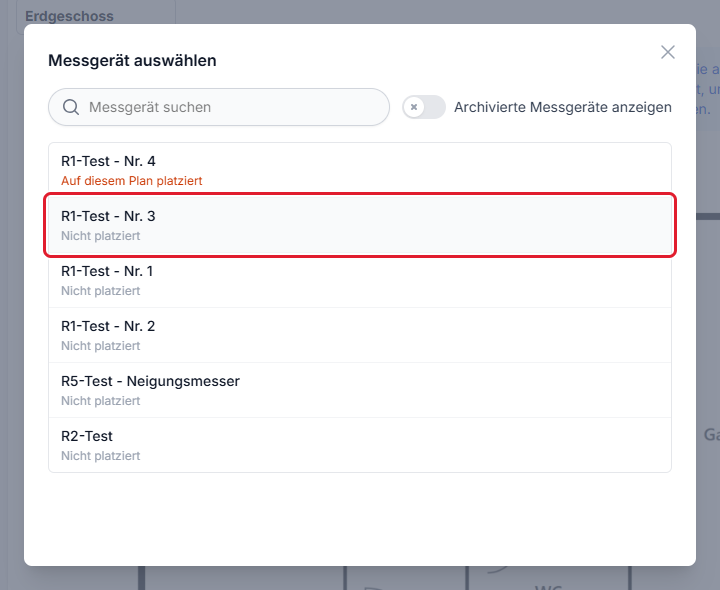
- Klicken Sie auf das Messgerät. → An der angeklickten Stelle erscheint ein Punkt mit einer Beschriftung: Name des Messgeräts und letzte Messungen.
- Wiederholen Sie dies für jedes Messgerät.
- Wenn eine Beschriftung einen Teil des Plans verdeckt, ziehen Sie sie zur Seite: Eine gestrichelte Linie verbindet sie weiterhin mit ihrem Punkt.
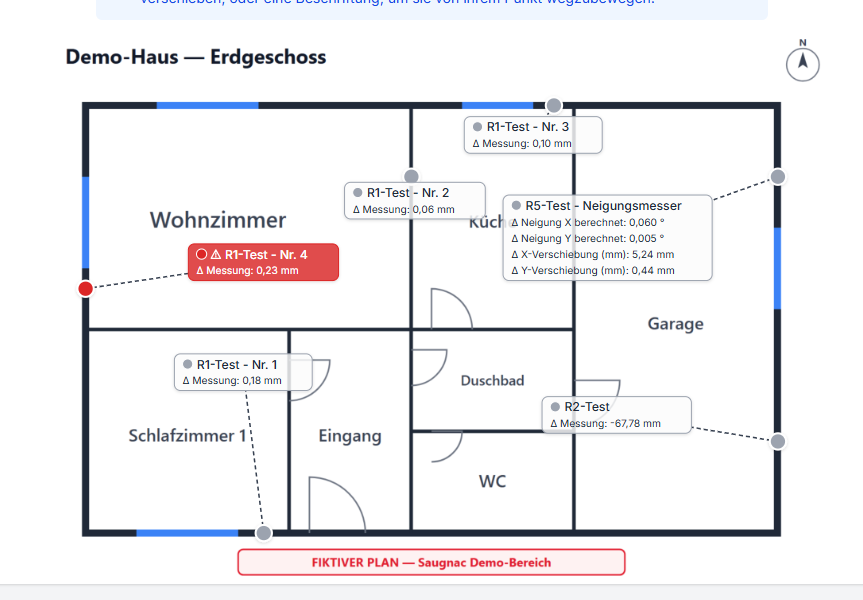
- Klicken Sie auf Fertig.
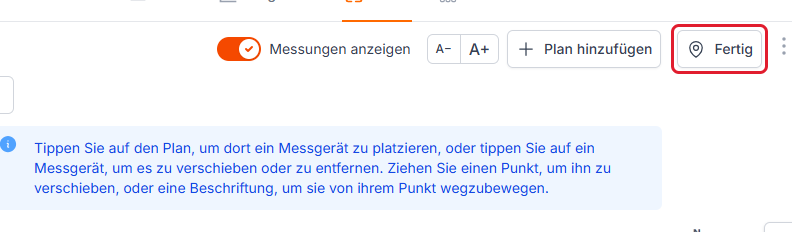
Die Positionen werden laufend gespeichert: Es gibt keine Schaltfläche „Speichern“.
Ein Messgerät verschieben oder entfernen
Im Modus Messgeräte platzieren:
- Um ein Messgerät zu verschieben, ziehen Sie seinen Punkt an die neue Position.
- Um die Beschriftung von ihrem Punkt wegzubewegen, ziehen Sie die Beschriftung.
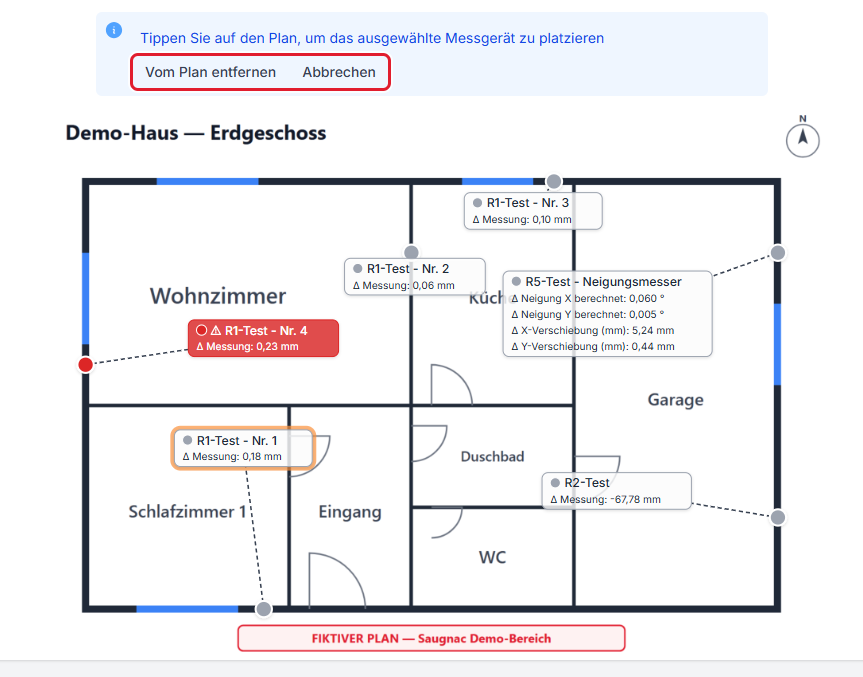
- Um das Messgerät vom Plan zu entfernen, klicken Sie auf seine Beschriftung. → Die Meldung „Tippen Sie auf den Plan, um das ausgewählte Messgerät zu platzieren“ erscheint. Klicken Sie auf Vom Plan entfernen oder auf Abbrechen, um nichts zu ändern. Sie können auch auf eine andere Stelle des Plans klicken, um das Messgerät dorthin zu verschieben.
Den Plan lesen
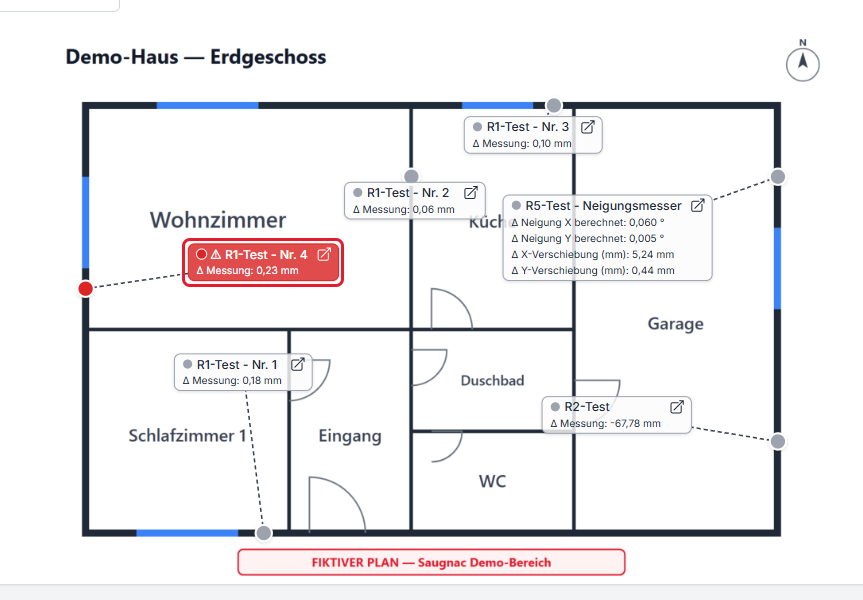
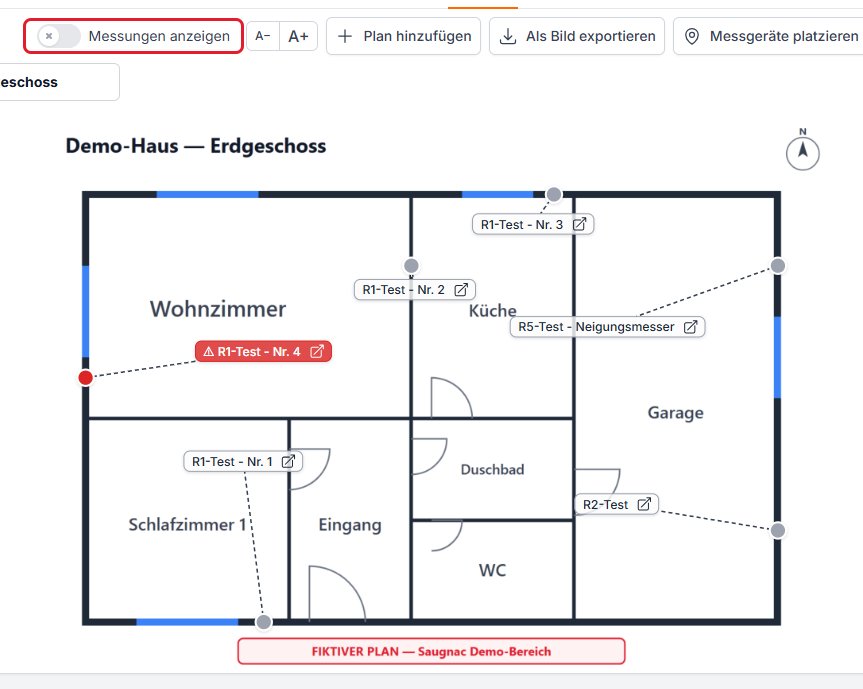
Außerhalb des Platzierungsmodus zeigt der Plan den Zustand aller Messgeräte des Ortes:
- Jede Beschriftung zeigt die Veränderung seit Beginn der Überwachung: Δ Messung bei einem Rissmonitor, Δ Neigung und Δ Verschiebung bei einem Neigungsmesser.
- Ein Messgerät im Alarm wird rot und mit dem Symbol ⚠ angezeigt.
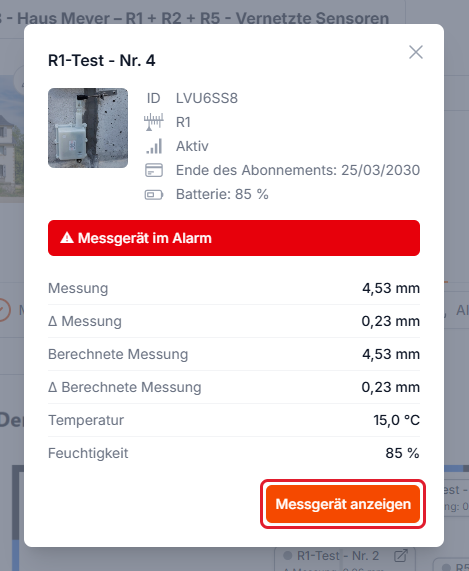
Klicken Sie auf eine Beschriftung, um die Übersicht des Messgeräts zu öffnen: Alarmstatus, Batterie, Ende des Abonnements, letzte Messungen, Temperatur und Feuchtigkeit. Die Schaltfläche Messgerät anzeigen öffnet seine vollständige Detailseite.
Die Anzeige anpassen
Über dem Plan:
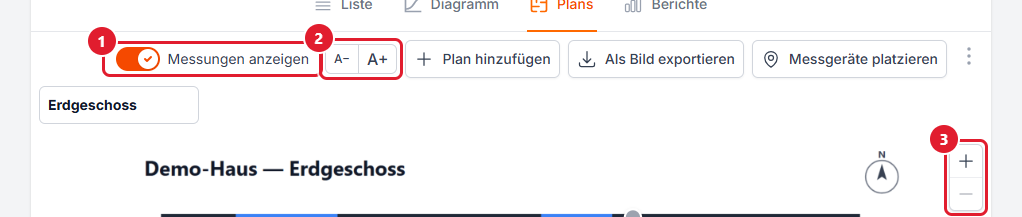
- Messungen anzeigen: blendet die Messungen in den Beschriftungen ein oder aus.
- A− / A+: verkleinert oder vergrößert den Text der Beschriftungen.
- + / − (oben rechts am Plan): vergrößert oder verkleinert die Ansicht des Plans.
Bei ausgeblendeten Messungen bleibt nur der Name der Messgeräte sichtbar: praktisch bei einem vollen Plan.
Mehrere Pläne
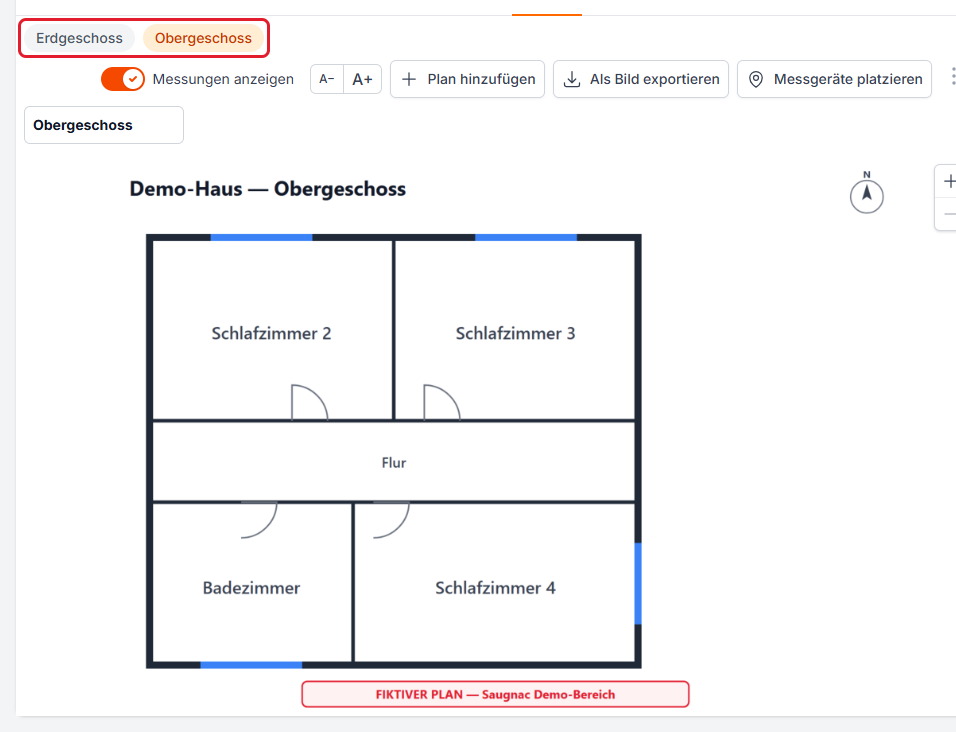
Ein Ort kann mehrere Pläne haben: einen pro Geschoss, eine Fassade, eine Detailansicht …
- Klicken Sie auf Plan hinzufügen und wählen Sie die Datei. → Über dem Plan erscheinen Schaltflächen mit den Namen der Pläne: Klicken Sie darauf, um von einem Plan zum anderen zu wechseln.
Dasselbe Messgerät kann auf mehreren Plänen platziert werden (zum Beispiel auf einer Gesamtansicht und auf einem Detailplan). Beim Platzieren zeigt die Liste, wo jedes Messgerät bereits platziert ist: Platziert auf: Erdgeschoss.
Einen Plan verwalten
- Umbenennen: Klicken Sie auf den Namen des Plans über dem Bild und ändern Sie ihn.

- Als Bild exportieren: speichert den Plan mit seinen Messgeräten und deren Beschriftungen als Bild (für einen Bericht oder eine E-Mail).
- Menü ⋮ des Plans:
- Nach links verschieben / Nach rechts verschieben: ändert die Reihenfolge der Pläne;
- Plan löschen.
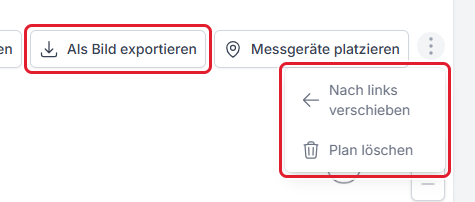
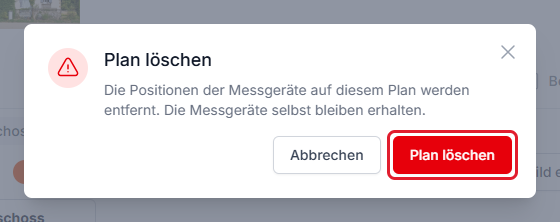
Um einen Plan zu löschen, bestätigen Sie mit Plan löschen. Die Positionen der Messgeräte auf diesem Plan werden entfernt; die Messgeräte selbst bleiben erhalten.