Plans d'un lieu
Un plan, c'est une image de votre bâtiment (plan d'étage, photo de façade, plan d'architecte en PDF…) sur laquelle vous placez vos jauges. Une fois les jauges placées, le plan devient un tableau de bord : vous voyez où se trouve chaque jauge, sa dernière évolution, et celles qui sont en alerte, sans avoir à ouvrir chaque fiche.
Ajouter un plan
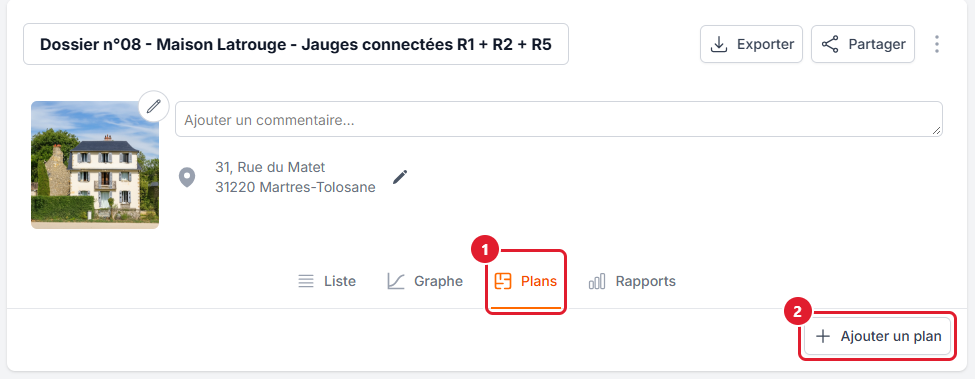
- Ouvrez le lieu, puis l'onglet Plans (1).
- Cliquez sur Ajouter un plan (2).
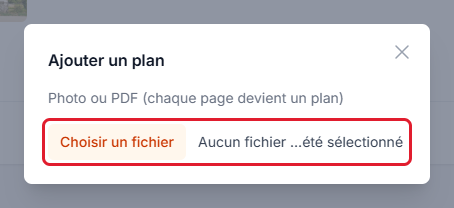
- Choisissez le fichier de votre plan : une photo (JPG, PNG, HEIC) ou un PDF.
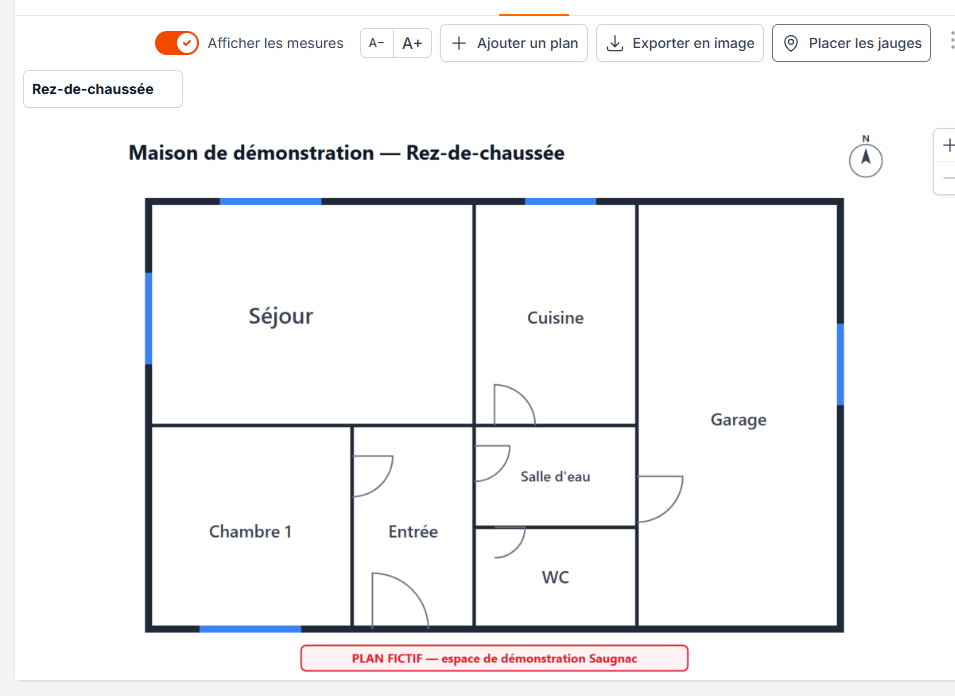
→ Le plan s'affiche. Il porte le nom du fichier ; vous pourrez le renommer (voir « Gérer un plan » plus bas).
Placer les jauges
- Cliquez sur Placer les jauges.

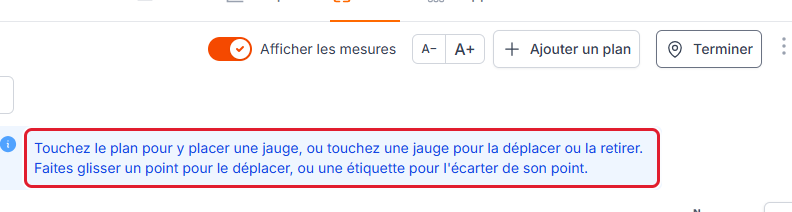
→ Une consigne s'affiche au-dessus du plan.
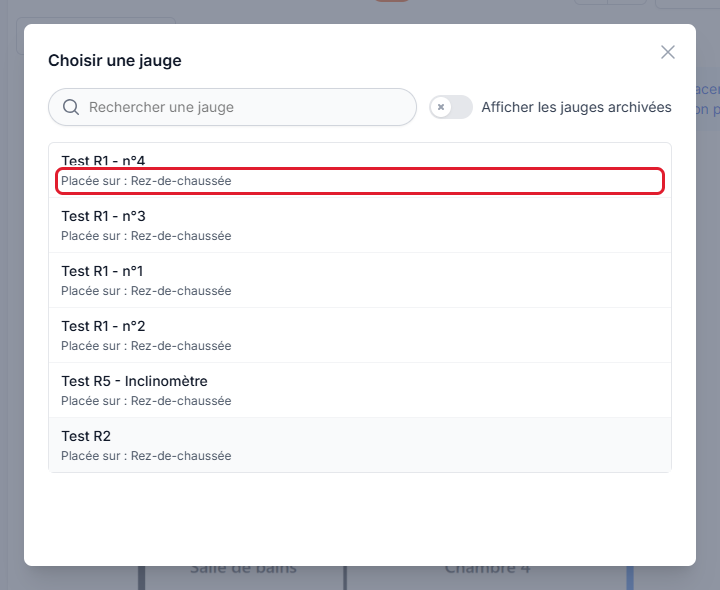
- Cliquez sur le plan, à l'endroit où la jauge est posée. → La fenêtre Choisir une jauge s'ouvre avec les jauges du lieu. Sous chaque nom, vous voyez si elle est Non placée ou déjà Placée sur ce plan. Utilisez Rechercher une jauge si la liste est longue, ou Afficher les jauges archivées pour retrouver une ancienne jauge.
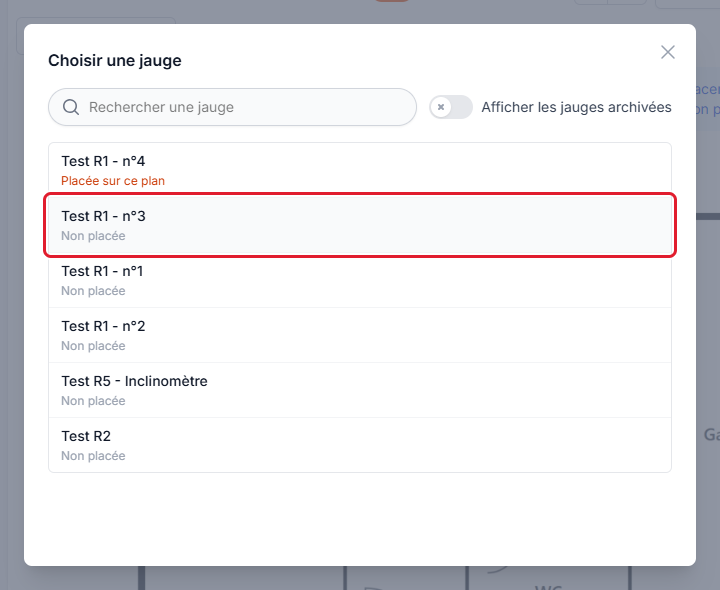
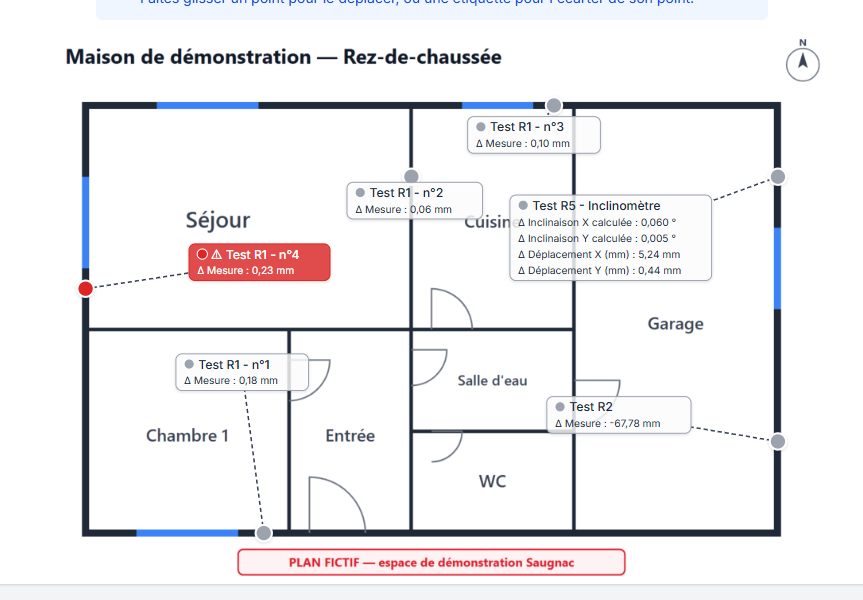
- Cliquez sur la jauge. → Un point apparaît à l'endroit cliqué, avec une étiquette indiquant le nom de la jauge et ses dernières mesures.
- Recommencez pour chaque jauge.
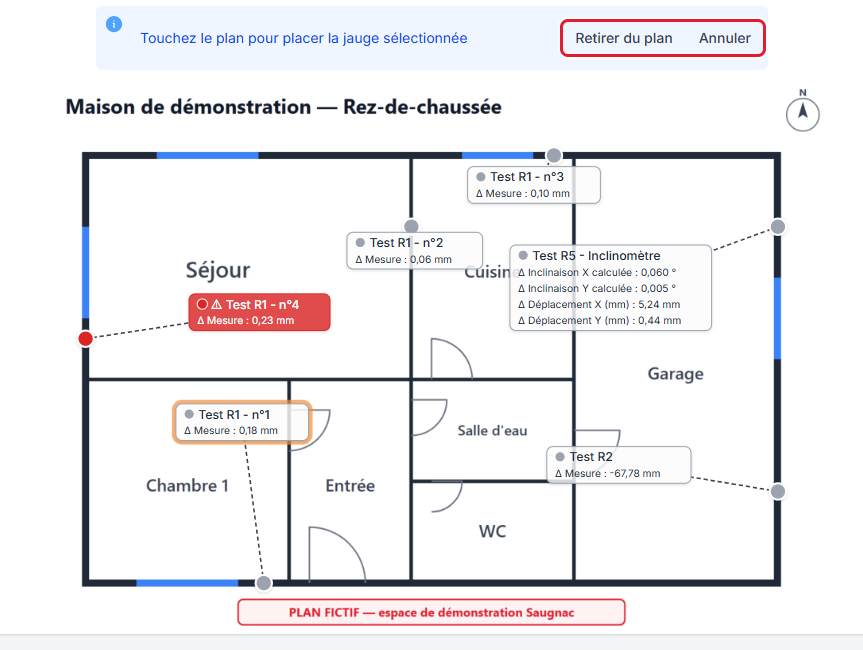
- Si une étiquette cache une partie du plan, faites-la glisser à côté : elle reste reliée à son point par un pointillé.
- Cliquez sur Terminer.
Les positions sont enregistrées au fur et à mesure : il n'y a pas de bouton « Enregistrer ».
Déplacer ou retirer une jauge
En mode Placer les jauges :
- Pour déplacer une jauge, faites glisser son point à la nouvelle position.
- Pour l'écarter de son point, faites glisser son étiquette.
- Pour la retirer du plan, cliquez sur son étiquette. → Le message « Touchez le plan pour placer la jauge sélectionnée » s'affiche. Cliquez sur Retirer du plan, ou sur Annuler pour ne rien changer. Vous pouvez aussi cliquer ailleurs sur le plan pour y déplacer la jauge.
Lire le plan
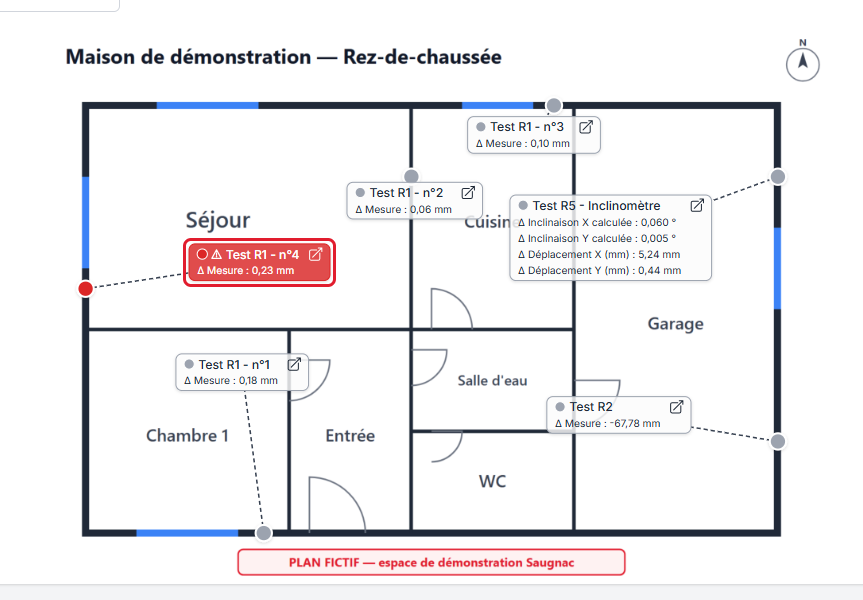
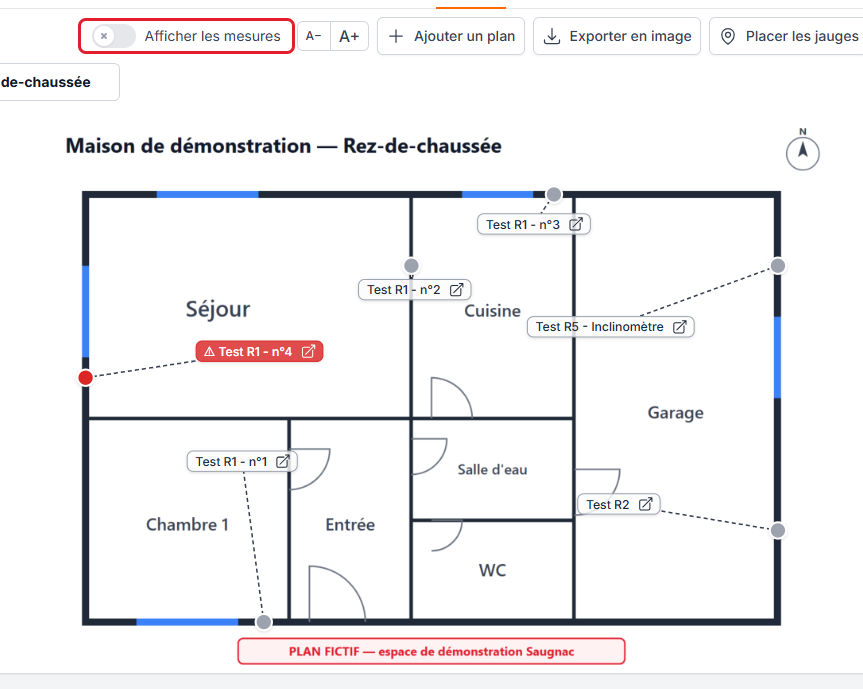
Hors mode placement, le plan affiche l'état de toutes les jauges du lieu :
- chaque étiquette donne l'évolution depuis le début du suivi : Δ Mesure pour un fissuromètre ; Δ Inclinaison et Δ Déplacement pour un inclinomètre ;
- une jauge en alerte s'affiche en rouge, avec le symbole ⚠.
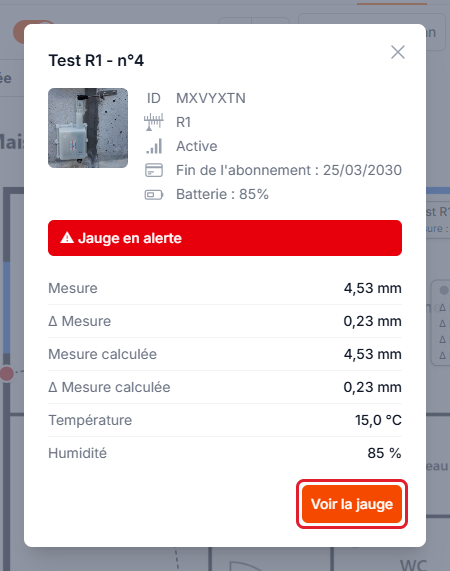
Cliquez sur une étiquette pour ouvrir la synthèse de la jauge : état d'alerte, batterie, fin d'abonnement, dernières mesures, température et humidité. Le bouton Voir la jauge ouvre sa fiche complète.
Adapter l'affichage
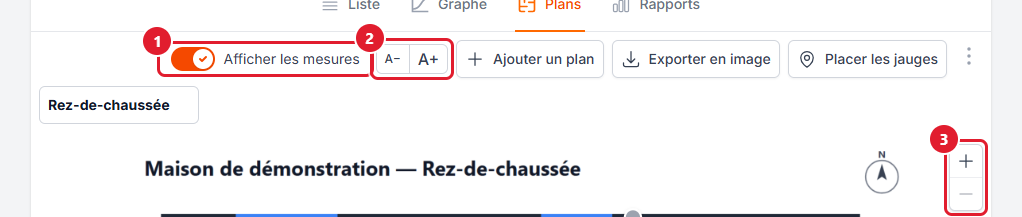
Au-dessus du plan :
- Afficher les mesures : affiche ou cache les mesures dans les étiquettes.
- A− / A+ : réduit ou agrandit le texte des étiquettes.
- + / − (en haut à droite du plan) : zoome ou dézoome sur le plan.
Mesures cachées, il ne reste que le nom des jauges : utile sur un plan chargé.
Plusieurs plans
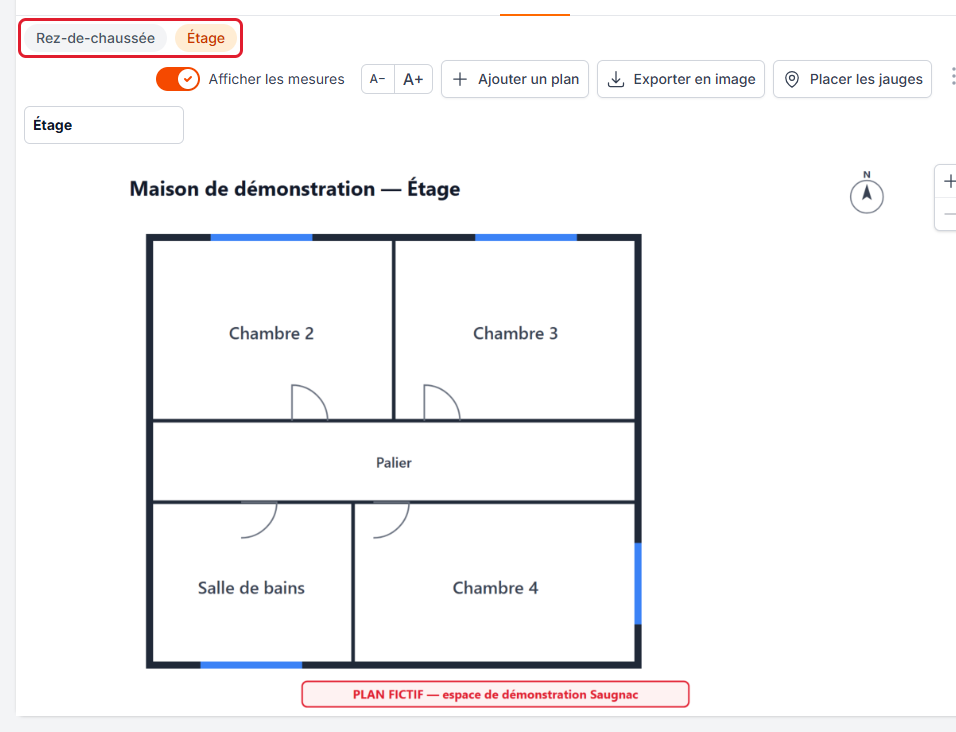
Un lieu peut avoir plusieurs plans : un par niveau, une façade, une vue de détail…
- Cliquez sur Ajouter un plan et choisissez le fichier. → Des pastilles apparaissent au-dessus du plan : cliquez sur une pastille pour passer d'un plan à l'autre.
Une même jauge peut être placée sur plusieurs plans (par exemple sur une vue d'ensemble et sur un plan de détail). Lors du placement, la liste indique où chaque jauge est déjà placée : Placée sur : Rez-de-chaussée.
Gérer un plan
- Renommer : cliquez sur le nom du plan, au-dessus de l'image, et modifiez-le.

- Exporter en image : enregistre le plan, avec ses jauges et leurs étiquettes, sous forme d'image (pour un rapport ou un e-mail).
- Menu ⋮ du plan :
- Déplacer vers la gauche / Déplacer vers la droite : change l'ordre des pastilles ;
- Supprimer le plan.
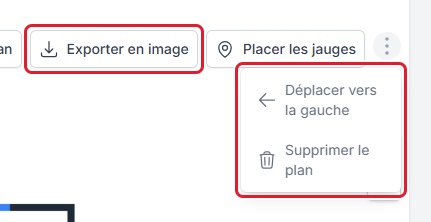
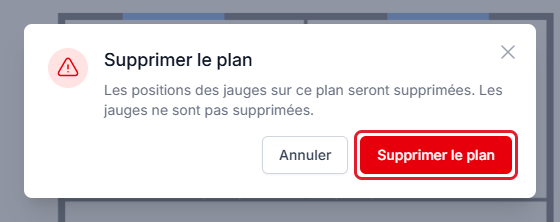
Pour supprimer un plan, confirmez avec Supprimer le plan. Les positions des jauges sur ce plan sont supprimées ; les jauges, elles, ne sont pas supprimées.