Modifier une jauge et ses mesures
Tout se modifie depuis la page de la jauge : ouvrez Mes jauges (ou le lieu de la jauge), puis cliquez sur la jauge. Les changements sont enregistrés automatiquement : il n'y a pas de bouton « Enregistrer ».
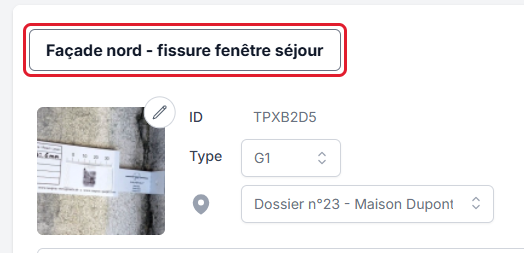
Renommer une jauge
Par défaut, le nom donné à une jauge est l'identifiant de la jauge. Ce nom est modifiable.
- Cliquez sur le nom de la jauge, en haut de la page.
- Modifiez-le. → Le nouveau nom est enregistré dès que vous arrêtez de taper.
Changer une jauge de lieu
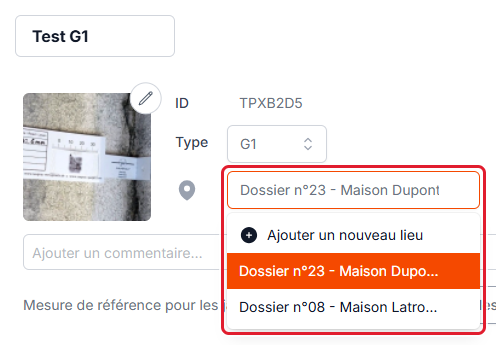
- Cliquez sur le lieu de la jauge, sous son Type. → La liste de vos lieux s'ouvre. Tapez quelques lettres pour la filtrer.
- Choisissez le nouveau lieu, ou Ajouter un nouveau lieu pour le créer. → La jauge et toutes ses mesures passent dans ce lieu.
Masquer une mesure
Une mesure vous semble incohérente (erreur de lecture, jauge touchée…) ? Masquez-la. Dans l'application, une mesure masquée est dite rejetée.
- Dans la liste des mesures, cliquez sur l'œil barré de la mesure.
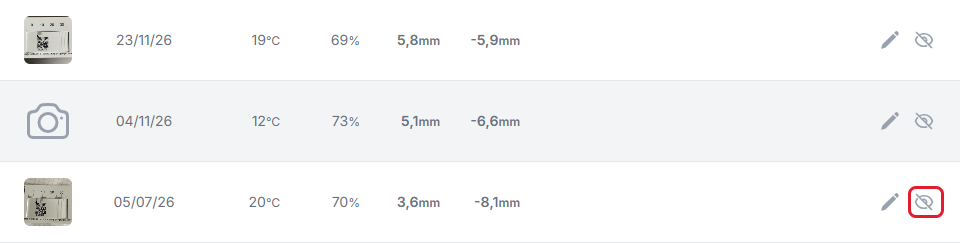
→ La mesure est grisée (2). Elle n'entre plus dans les calculs (évolution et amplitude maximum), ni dans le graphe, ni dans l'export Excel. Au-dessus de la liste, le nombre de mesures rejetées s'affiche (1).
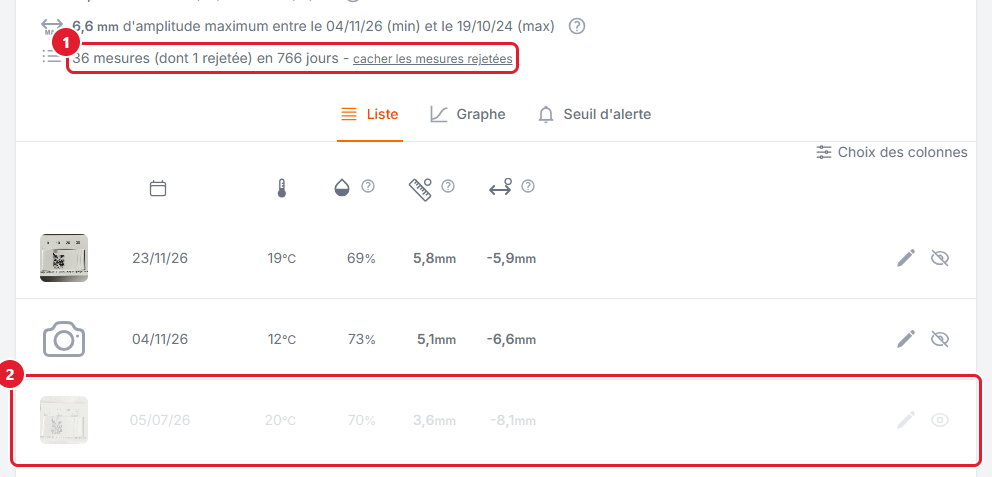
- Pour ne plus voir les mesures rejetées dans la liste, cliquez sur cacher les mesures rejetées. Le lien afficher les mesures rejetées les fait réapparaître.
- Pour réintégrer une mesure, cliquez sur l'œil de la mesure grisée.
Modifier une mesure (relevé manuel)
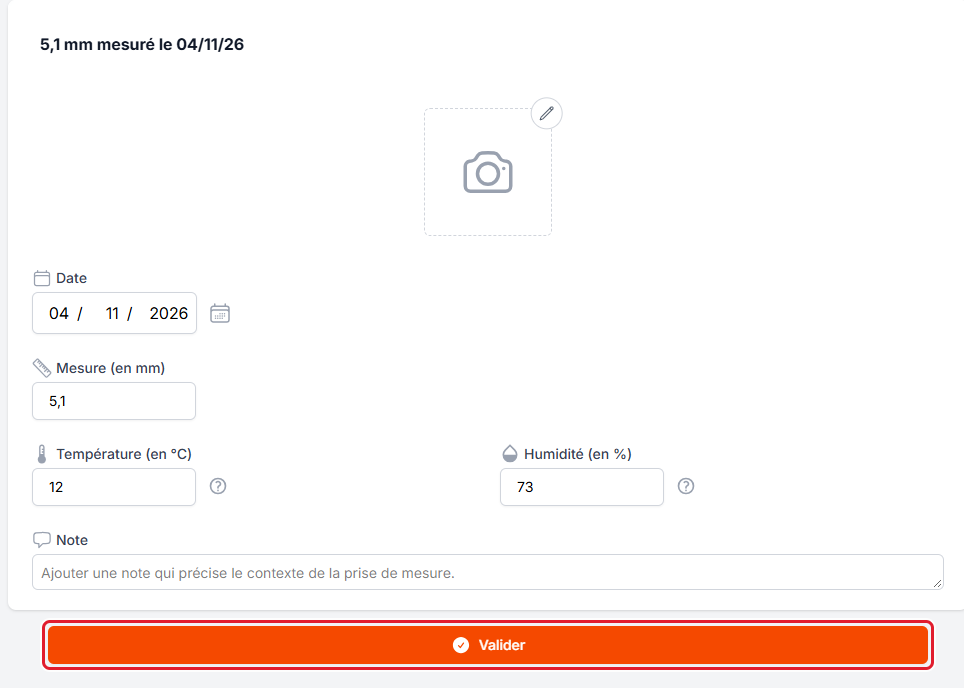
Pour corriger un relevé que vous avez saisi vous-même (valeur, date, photo…) :
- Dans la liste des mesures, cliquez sur le crayon de la mesure.
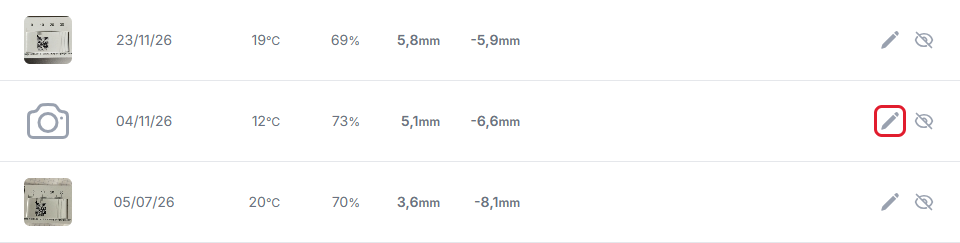
→ La page Détails de la mesure s'ouvre. 2. Corrigez la Date, la Mesure, la Température, l'Humidité, la Note ou la photo. 3. Cliquez sur Valider. → Le message « La mesure a été mise à jour. » s'affiche.