
Ein Messgerät zum Arbeitsbereich hinzufügen
Um ein Messgerät in saugnac.app zu überwachen, fügen Sie es zuerst mit seiner ID oder seinem QR-Code Ihrem Arbeitsbereich hinzu. Alle Saugnac Messgeräte mit QR-Code lassen sich in der App überwachen.
Das Messgerät identifizieren
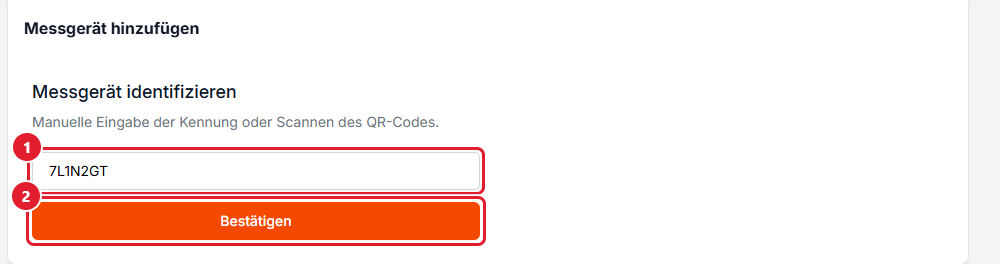
- Öffnen Sie Meine Messgeräte und klicken Sie unten auf der Seite auf Messgerät hinzufügen.

- Geben Sie die ID des Messgeräts ein (1): 7 Zeichen, die auf dem Messgerät neben seinem QR-Code stehen. Auf einem Telefon oder Tablet können Sie auch auf QR-Code scannen klicken und den QR-Code des Messgeräts scannen.
- Klicken Sie auf Bestätigen (2).
Angaben zum Messgerät eintragen
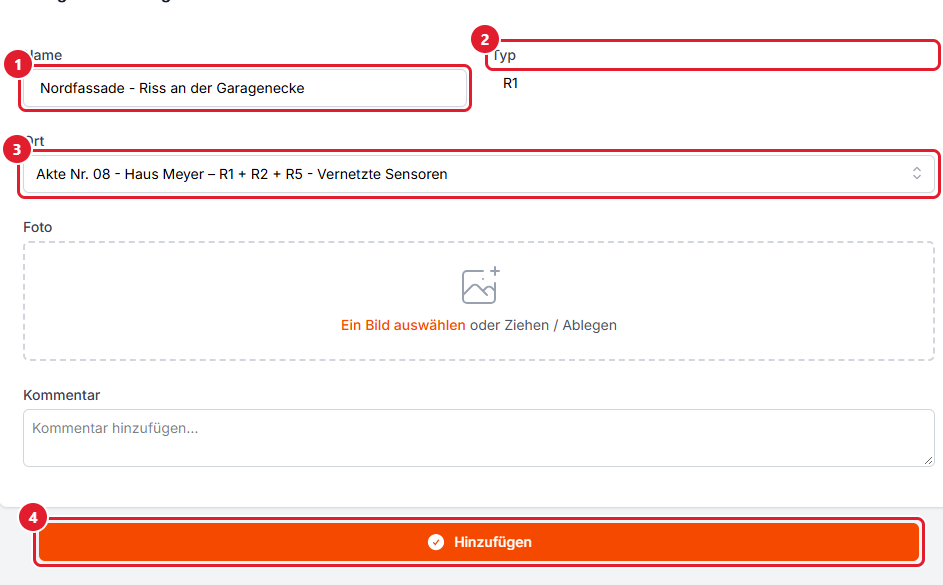
- Name (1): Er ist mit der ID vorausgefüllt. Ersetzen Sie ihn durch einen Namen, der sagt, wo das Messgerät angebracht ist, zum Beispiel „Nordfassade - Riss an der Garagenecke“.
- Typ (2): Er wird automatisch angezeigt. Falls nicht, wählen Sie ihn in der Liste.
- Ort (3): Wählen Sie den Ort des Messgeräts oder Neuen Ort hinzufügen, um ihn anzulegen (siehe Einen Ort erstellen und löschen).
- Fügen Sie bei Bedarf ein Foto und einen Kommentar hinzu.
- Klicken Sie auf Hinzufügen (4). → Die Seite des Messgeräts öffnet sich.
Wie geht es weiter?
Das hängt vom Typ des Messgeräts ab:
- Manuell abgelesene Messlehre (G1, G1+, G2 …): Klicken Sie auf Messung hinzufügen, um Ihre erste Ablesung einzugeben. Siehe G1 oder G1+ ablesen und erfassen. Bei den Messgeräten G3, G5 und E1 klicken Sie zuerst auf Einstellungen festlegen.
- Vernetztes Messgerät (R1, R2, R5 …): Klicken Sie auf Aktivieren, um es in Betrieb zu nehmen. Siehe Ein vernetztes Messgerät aktivieren.