G1 oder G1+ ablesen und erfassen
Die Riss-Messlehren G1 (und ihre Versionen G1.1 und G1.2) und G1+ werden vor Ort abgelesen: Sie lesen den Wert an der Messlehre ab und geben ihn dann in der App ein. Jede Ablesung ergänzt die Überwachung des Messgeräts: Verlauf, Diagramm, Warnungen, Exporte.
So funktionieren die Riss-Messlehren G1 und G1+
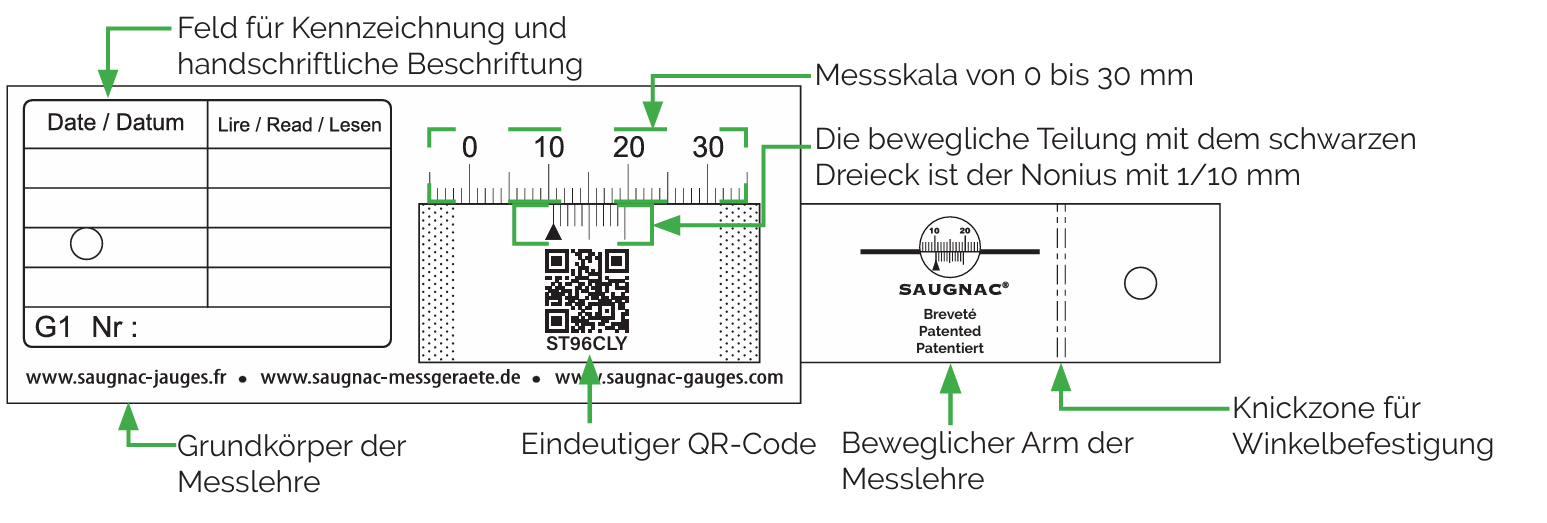
Die Messlehre wird beidseitig des Risses aufgeklebt: der Grundkörper auf der einen Seite, der bewegliche Arm auf der anderen. Wenn sich der Riss öffnet oder schließt, gleitet der bewegliche Arm, und seine Markierung (das schwarze Dreieck des Nonius) wandert entlang der Skala.
Die Messlehre misst vergleichend. Ihre erste Ablesung dient als Referenz; die folgenden werden mit ihr verglichen. Der abgelesene Wert ist also nicht die Breite des Risses und hat für sich allein keine physikalische Bedeutung: Es zählt nur seine Abweichung von der ersten Ablesung. Diese Abweichung berechnet und zeigt die App an (den Verlauf).
| G1, G1.1, G1.2 | G1+ | |
|---|---|---|
| Skala | 0 bis 30 mm | 20 bis 50 mm |
| Auflösung | 0,1 mm | 0,05 mm |
| Ablesen der Zehntelmillimeter | Nonius | Nonius oder schwarze Linien |
| Ablesen mit der Kamera | ja | nein |
Eine G1 Riss-Messlehre ablesen
- Die Millimeter: Das ist der Wert links vom Strich mit dem Dreieck. Hier liegt das Dreieck zwischen 10 und 11: Der Wert beträgt 10 mm.
- Die Zehntelmillimeter: Das ist die Nummer des Noniusstrichs, der mit einem Strich der Skala übereinstimmt (blauer Pfeil). Hier ist es der 6. Strich: Der Zehntelmillimeterwert beträgt 0,6. → Die Messung beträgt 10,6 mm.
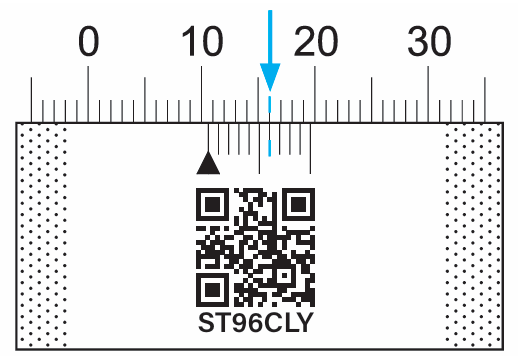
Stimmt das Dreieck genau mit einem Strich der Skala überein, beträgt der Zehntelmillimeterwert 0.
Eine G1+ Riss-Messlehre ablesen
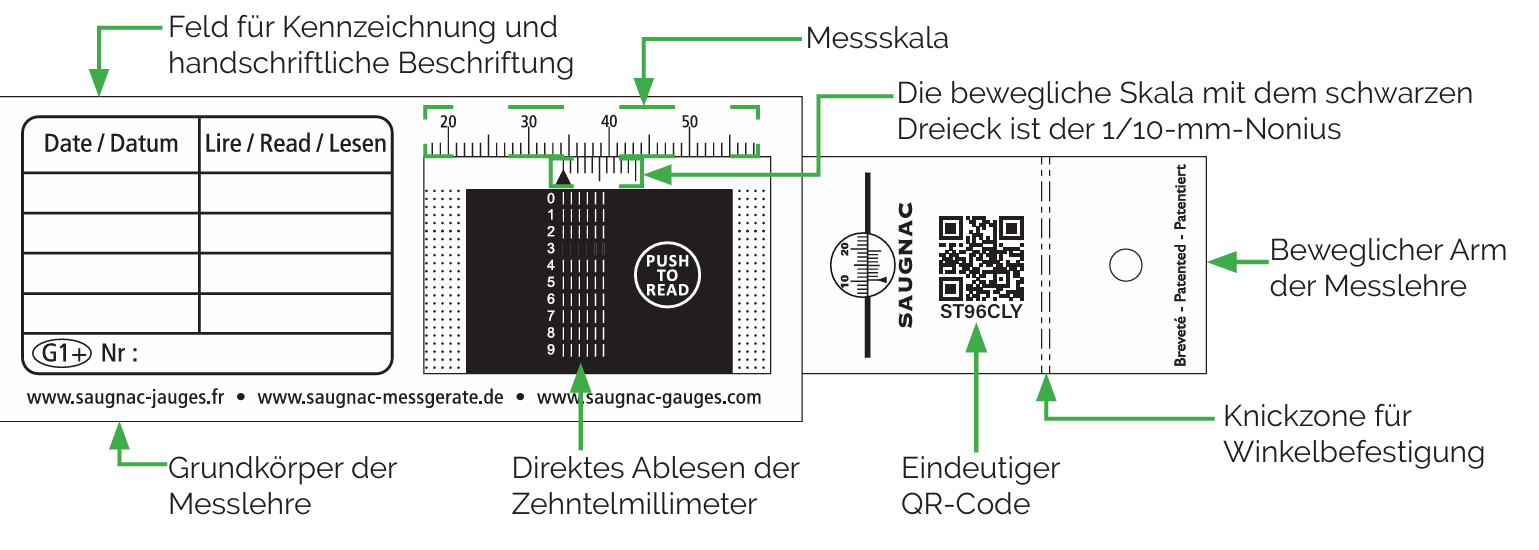
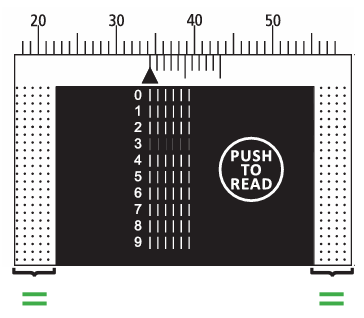
Die Millimeter werden wie bei der G1 abgelesen: Es ist der Wert links vom Dreieck. Hier liegt das Dreieck zwischen 34 und 35: Der Wert beträgt 34 mm.
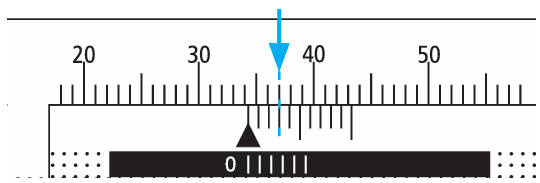
Die Zehntelmillimeter lesen Sie direkt im schwarzen Bereich ab, ohne übereinstimmende Striche zu suchen:
- Eine Linie ist schwarz: Ihre Zahl gibt den Zehntelmillimeterwert an. Hier Linie 3: Die Messung beträgt 34,3 mm.
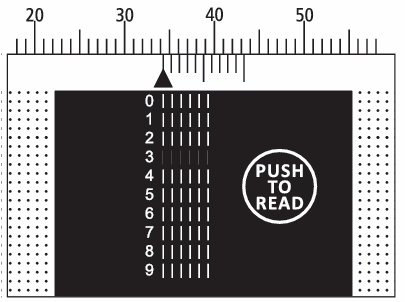
- Zwei benachbarte Linien sind schwarz: Der Wert liegt zwischen beiden. Hier die Linien 6 und 7: Der Zehntelmillimeterwert beträgt 0,65 und die Messung 31,65 mm.
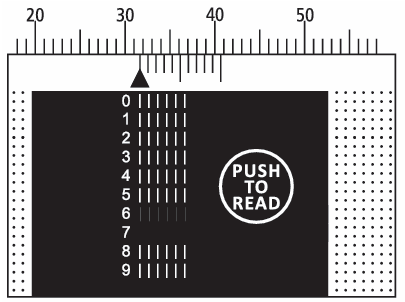
Diese Ablesung hängt nicht vom Blickwinkel ab: Es gibt keinen Parallaxenfehler. Sie können die Zehntelmillimeter auch wie bei einer G1 mit dem Nonius ablesen.
Die Messlehre richtig befestigen
Stellen Sie bei der Befestigung die gesprenkelten Bereiche des beweglichen Arms und des Grundkörpers gleich groß ein: Das Dreieck steht dann in der Mitte der Skala.
- G1: Dreieck zwischen 10 und 11 mm. Sie können etwa −10 bis +10 mm verfolgen.
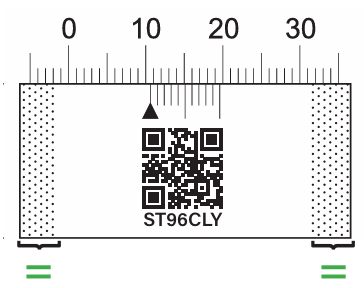
- G1+: Dreieck zwischen 34 und 35 mm. Sie können etwa −10 bis +15 mm verfolgen.
Wenn Sie wissen, in welche Richtung sich der Riss bewegen wird, können Sie diese Position verschieben. Vermeiden Sie bei einer G1, das Dreieck vor die 0 zu stellen: Das Ablesen negativer Werte ist komplizierter.
Die Ablesung eingeben
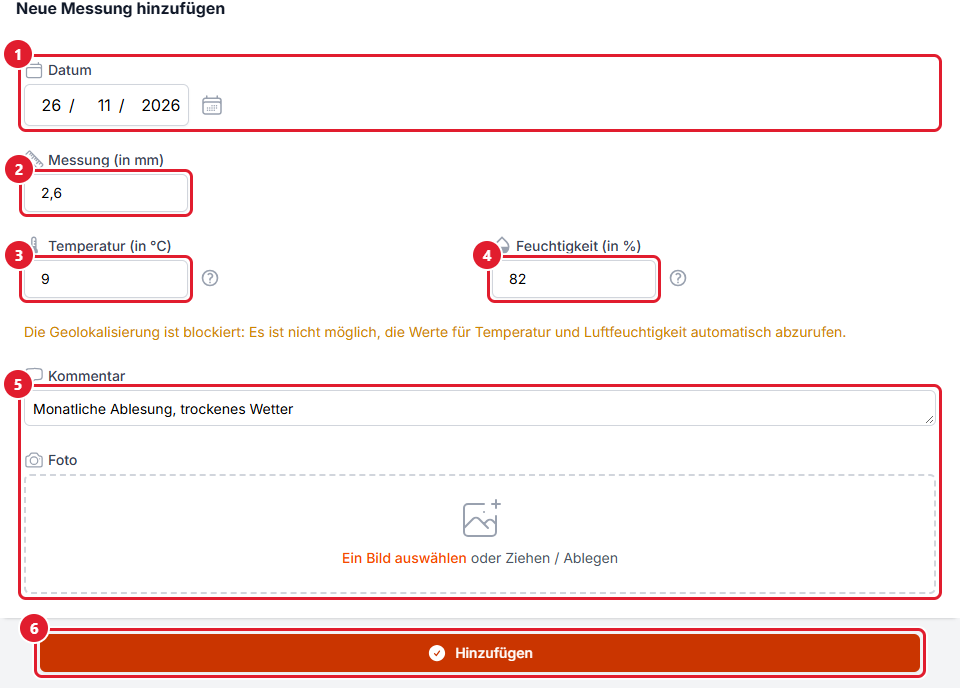
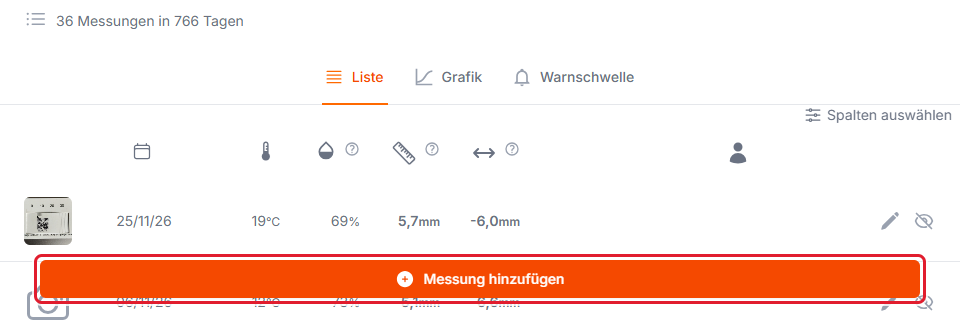
- Öffnen Sie das Messgerät und klicken Sie unten auf dem Bildschirm auf Messung hinzufügen.
- Prüfen Sie das Datum (1): Standardmäßig ist es das heutige.
- Geben Sie die Messung (in mm) ein (2): den an der Messlehre abgelesenen Wert, zum Beispiel 10,6 bei einer G1 oder 31,65 bei einer G1+.
- Geben Sie die Temperatur (in °C) ein (3). Sie ist Pflicht: Sie dient dazu, die Wärmeausdehnung der Messlehre auszugleichen. Wenn Sie sie nicht berücksichtigen möchten, geben Sie einfach bei jeder Ablesung 0 ein.
- Geben Sie bei Bedarf die Feuchtigkeit (in %) ein (4).
- Fügen Sie einen Kommentar und ein Foto der Messlehre hinzu (5). Ein zweites Foto ist möglich, sobald das erste hinzugefügt ist.
- Klicken Sie auf Hinzufügen (6). → Sie kehren zur Seite des Messgeräts zurück: Die Ablesung erscheint oben in der Liste.