
Eine G1 mit dem Smartphone ablesen
Auf einem Smartphone oder Tablet kann die App eine G1 Riss-Messlehre mit der Kamera für Sie ablesen. Sie erkennt die Messlehre an ihrem QR-Code, liest den Messwert ab und fügt das Foto hinzu. Sie brauchen kein Konto: Jede Person kann die Messlehre vor Ort ablesen und die Messung an die Person senden, die sie überwacht.
Bevor Sie beginnen
- Die Ablesung mit der Kamera funktioniert bei den Riss-Messlehren G1, G1.1 und G1.2. Die G1+ Riss-Messlehre wird mit dem Auge abgelesen: siehe G1 oder G1+ ablesen und erfassen.
- Es handelt sich um eine Ablesehilfe: Je nach Position des Telefons kann der Wert um 0,1 mm von dem abweichen, was Sie mit dem Auge ablesen würden (siehe „Hinweise zur Ablesung“ weiter unten).
- Sie brauchen ein Smartphone oder Tablet: Am Computer lässt sich die Ablesung nicht starten.
Im Browser oder mit der Saugnac-App
Die Ablesung ist auf zwei Wegen möglich:
| Im Browser des Telefons | Saugnac-App | |
|---|---|---|
| Installation | keine: Öffnen Sie saugnac.app | im App Store oder bei Google Play herunterladen |
| Wahl der Kamera | durch den Browser, manchmal die Weitwinkelkamera: Dann müssen Sie die Kamera wechseln (siehe unten) | das Hauptobjektiv wird automatisch gewählt |
| Berechtigungen | vom Browser angefragt, für die Website saugnac.app | vom Telefon angefragt, bei der ersten Nutzung |
So starten Sie die Ablesung:
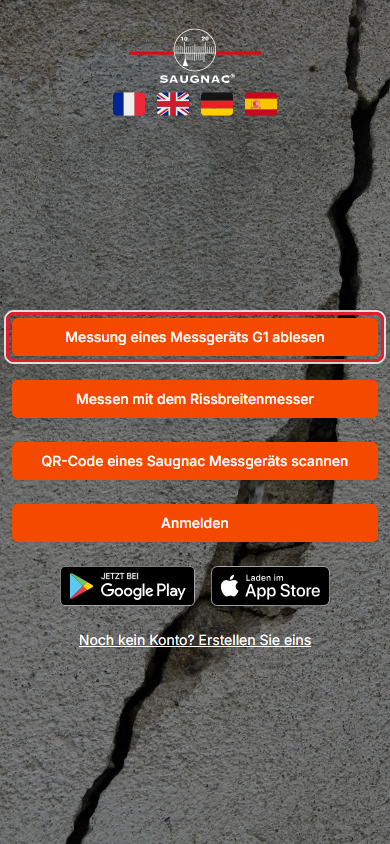
- ohne Konto: Tippen Sie auf der Startseite auf Messung eines Messgeräts G1 ablesen;
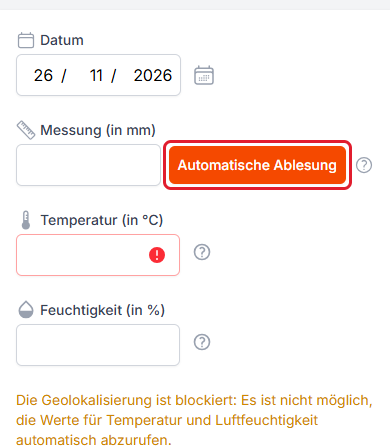
- mit Konto: Öffnen Sie das Menü und dann Eine G1 Riss-Messlehre auslesen; oder tippen Sie im Formular Messung hinzufügen einer G1 auf Automatische Ablesung neben der Messung. In diesem Fall prüft die App, ob Sie wirklich die Messlehre des Formulars ablesen.
Die Messlehre ablesen
- Öffnen Sie saugnac.app auf Ihrem Telefon (oder die Saugnac-App) und tippen Sie auf Messung eines Messgeräts G1 ablesen.
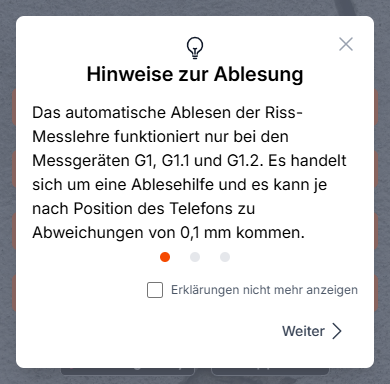
- Lesen Sie die Hinweise zur Ablesung und tippen Sie auf Weiter. Sie bestehen aus drei Bildschirmen:
- die Ablesung funktioniert nur bei G1, G1.1 und G1.2, mit einer möglichen Abweichung von 0,1 mm;
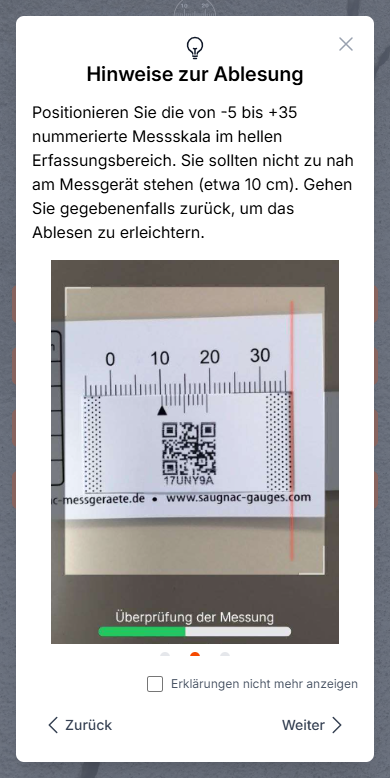
- wo die Skala der Messlehre auf dem Bildschirm liegen soll und in welchem Abstand;
- wie Sie die Kamera wechseln ⇄ und den Blitz einschalten ⚡.
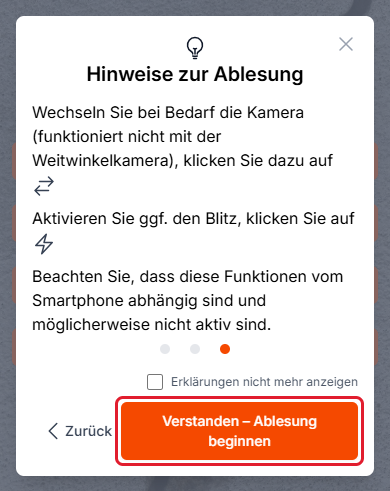
- Tippen Sie auf Verstanden – Ablesung beginnen. Beim ersten Mal fragt das Telefon oder der Browser nach dem Zugriff auf die Kamera: Stimmen Sie zu (siehe „Kamera und Standort erlauben“).
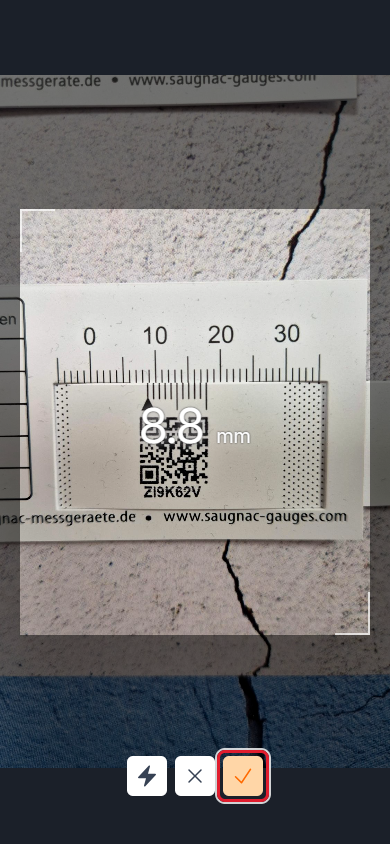
- Richten Sie die Kamera auf die Messlehre (siehe „Hinweise zur Ablesung“ weiter unten). Die App zeigt „Saugnac-QR-Code wird gesucht…“ und dann „Messung wird analysiert…“ mit einem Fortschrittsbalken an. Anschließend erscheint der abgelesene Wert groß auf dem Bild. Vergleichen Sie ihn kurz mit der Messlehre und tippen Sie dann auf das Häkchen ✓. Um neu zu beginnen, tippen Sie auf ✕.
Hinweise zur Ablesung
- Bringen Sie die nummerierte Skala (von −5 bis +35) in den hellen Bereich des Bildschirms. Der QR-Code der Messlehre muss sichtbar sein.
- Halten Sie das Telefon in etwa 10 cm Abstand zur Messlehre. Zu nah wird das Bild unscharf: Gehen Sie etwas zurück.
- Stellen Sie sich genau vor die Messlehre, das Telefon parallel zur Wand. Schräg betrachtet scheint ein anderer Noniusstrich übereinzustimmen, und die Ablesung kann um 0,1 mm abweichen: Das ist der Parallaxenfehler, derselbe wie beim Ablesen mit dem Auge.
- An einem dunklen Ort tippen Sie auf ⚡, um den Blitz einzuschalten (wenn Ihr Telefon das unterstützt).
Wie Sie das Telefon halten
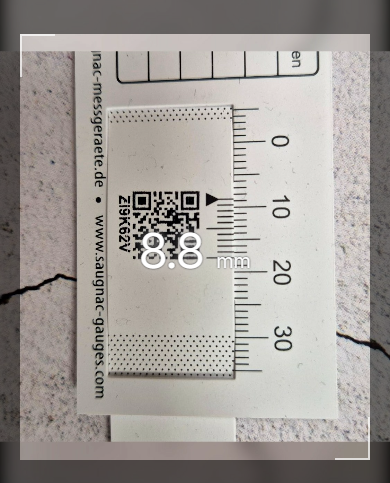
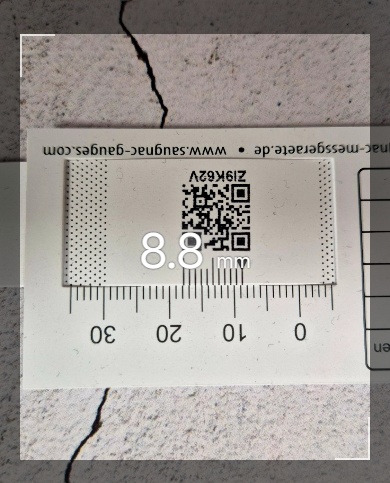
Die Ausrichtung der Messlehre spielt keine Rolle. Die App liest sie ab, ob sie waagerecht, senkrecht oder auf dem Kopf steht. Wenn die Messlehre in einer besonderen Lage befestigt werden musste (waagerechter Riss, Wandecke, Decke …), müssen Sie das Telefon nicht drehen und sich nicht verrenken: Halten Sie es wie gewohnt aufrecht und richten Sie es auf die Messlehre, so wie sie angebracht ist.
Die Messung senden oder hinzufügen
Nach dem Häkchen zeigt die Seite Letzte Messung die Abgelesene Messung und ihr Foto (1). Eine weitere Messung durchführen (2) startet eine neue Ablesung. Die Schaltfläche unten (3) hängt von Ihrer Situation ab.
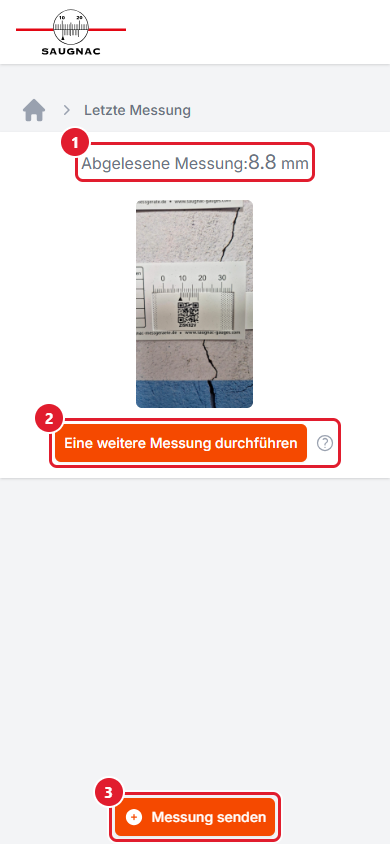
Ohne Konto: Messung senden. Diese Schaltfläche erscheint, wenn die Person, die die Messlehre überwacht, das Senden von Messungen ohne Konto erlaubt hat.
- Tippen Sie auf Messung senden: Das Formular Messung senden öffnet sich, die abgelesene Messung (1) und das Foto sind bereits eingetragen.
- Geben Sie die Temperatur (in °C) (2) ein, wenn sie nicht automatisch ausgefüllt ist (siehe „Kamera und Standort erlauben“). Fügen Sie bei Bedarf die Feuchtigkeit und eine Notiz hinzu.
- Tippen Sie auf Messung senden (3). → Die Meldung „Die Messung wurde zur Freigabe gesendet.“ erscheint. Die Person, die die Messlehre überwacht, erhält die Messung und gibt sie frei.
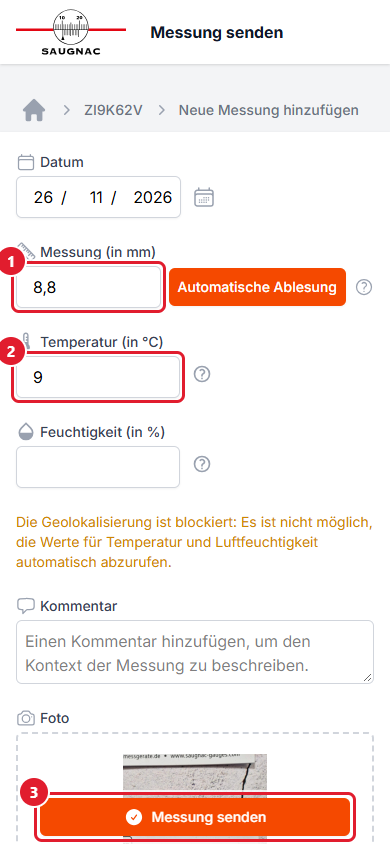
Mit Konto: Diese Messung hinzufügen. Das Formular Messung hinzufügen öffnet sich mit der abgelesenen Messung und dem Foto. Füllen Sie es wie bei einer von Hand erfassten Ablesung aus (siehe G1 oder G1+ ablesen und erfassen). Wenn Sie nicht angemeldet sind, fordert die App Sie zuerst auf, sich anzumelden.
Wenn die Ablesung nicht gelingt
Die Kamera wechseln
Im Browser ist das die häufigste Ursache. Die meisten Smartphones haben mehrere Kameras auf der Rückseite, und der Browser wählt manchmal die Weitwinkelkamera. Sie kann aus der Nähe nicht scharf stellen: Das Bild bleibt unscharf und die Ablesung startet nicht. Nach einigen Sekunden schlägt Ihnen die App vor, die Kamera zu wechseln.
- Tippen Sie unten auf dem Bildschirm auf ⇄: Die App wechselt zur nächsten Kamera.
- Wiederholen Sie das, bis Sie ein scharfes Bild der Messlehre haben. Der Wechsel führt auch über die Frontkamera: Machen Sie weiter, bis Sie wieder bei einer rückseitigen Kamera sind. → Ihre Wahl wird gespeichert: Die nächste Ablesung öffnet sich direkt mit dieser Kamera.
Die Schaltfläche ⇄ erscheint nur, wenn das Telefon mehrere Kameras hat. In der Saugnac-App wird das Hauptobjektiv automatisch gewählt: Sie müssen die Kamera nicht wechseln.
Weitere Fälle
- Das Bild ist unscharf: Gehen Sie etwas zurück (etwa 10 cm) und prüfen Sie, ob das Objektiv sauber ist.
- Das Bild ist dunkel: Tippen Sie auf ⚡, um den Blitz einzuschalten.
- Die Messlehre wird nicht erkannt: Prüfen Sie, ob es sich um eine G1, G1.1 oder G1.2 handelt und ob ihr QR-Code vollständig im Bild ist. Nach 30 Sekunden erscheint der Link „Schwierigkeiten beim Ablesen? Sehen Sie sich unsere ausführliche Hilfe an“.
- „Die Anwendung konnte den Messwert der Riss-Messlehre nicht richtig lesen“: Tippen Sie auf ✕ und starten Sie die Ablesung neu.
- „Sie lesen gerade die Messlehre …, obwohl Sie die Messlehre … ausgewählt haben.“: Aus dem Formular einer Messlehre heraus richten Sie die Kamera auf eine andere Messlehre. Richten Sie sie auf die richtige, oder starten Sie die Ablesung neu von der Startseite aus.
Wenn die Ablesung weiterhin nicht gelingt, lesen Sie die Messlehre mit dem Auge ab und geben Sie den Wert ein: siehe G1 oder G1+ ablesen und erfassen.
Kamera und Standort erlauben
- Die Kamera ist für die Ablesung unverzichtbar. Wurde der Zugriff verweigert, kann die Ablesung nicht starten; im Browser erscheint die Meldung „Kein Zugriff auf die Kamera“.
- Der Standort ist optional. Er dient dazu, Temperatur und Feuchtigkeit im Messformular automatisch mit dem Wetter vor Ort auszufüllen. Wird er verweigert, erscheint die Meldung „Die Geolokalisierung ist blockiert“: Geben Sie die Temperatur von Hand ein.
Eine verweigerte Berechtigung wird nicht erneut abgefragt: Sie müssen sie in den Einstellungen wiederherstellen. Im Browser wird sie an zwei Stellen eingestellt: Das Telefon erlaubt dem Browser den Zugriff, und der Browser erlaubt ihn der Website saugnac.app. Laden Sie nach einer Änderung die Seite neu oder starten Sie die App neu.
Saugnac-App auf iPhone oder iPad
- Öffnen Sie Einstellungen, dann Apps und Saugnac (bei älteren iOS-Versionen: Einstellungen, dann Saugnac in der App-Liste unten).
- Aktivieren Sie Kamera.
- Tippen Sie auf Standort und wählen Sie Beim Verwenden der App.
Wenn der Standort weiterhin blockiert ist, prüfen Sie, ob die Ortungsdienste des Telefons aktiviert sind: Einstellungen → Datenschutz & Sicherheit → Ortungsdienste.
Saugnac-App auf Android
- Öffnen Sie Einstellungen, dann Apps und Saugnac. Abkürzung: Halten Sie das Saugnac-Symbol gedrückt und tippen Sie auf ⓘ.
- Tippen Sie auf Berechtigungen.
- Wählen Sie für Kamera und für Standort die Option Nur während der Nutzung der App zulassen.
Safari auf iPhone oder iPad
- Tippen Sie auf der Seite saugnac.app auf das Symbol links in der Adressleiste und dann auf Website-Einstellungen.
- Wählen Sie für Kamera und für Standort die Option Erlauben (oder Fragen).
Sie können diese Berechtigungen auch für alle Websites einstellen: Einstellungen → Apps → Safari, Abschnitt Einstellungen für Websites. Prüfen Sie für den Standort außerdem Einstellungen → Datenschutz & Sicherheit → Ortungsdienste → Safari-Websites: Beim Verwenden der App.
Chrome auf Android
- Tippen Sie auf der Seite saugnac.app auf das Symbol links neben der Adresse und dann auf Berechtigungen (oder Website-Einstellungen).
- Erlauben Sie Kamera und Standort.
- Wenn der Zugriff weiterhin blockiert ist, prüfen Sie, ob Chrome selbst die Berechtigung hat: Einstellungen des Telefons → Apps → Chrome → Berechtigungen.
Chrome auf iPhone oder iPad
- Öffnen Sie Einstellungen, dann Apps und Chrome.
- Aktivieren Sie Kamera und wählen Sie unter Standort die Option Beim Verwenden der App.
- Kehren Sie zu saugnac.app zurück und starten Sie die Ablesung neu: Chrome fragt erneut nach dem Zugriff, stimmen Sie zu.
Firefox
- Auf Android: Tippen Sie auf der Seite saugnac.app auf das Schloss links neben der Adresse, um die Berechtigungen der Website zu sehen. Prüfen Sie auch, ob Firefox die Berechtigung hat: Einstellungen des Telefons → Apps → Firefox → Berechtigungen.
- Auf iPhone oder iPad: Einstellungen → Apps → Firefox, dann Kamera aktivieren und Standort einstellen.
Samsung Internet und andere Browser
Das Prinzip ist dasselbe:
- Erlauben Sie im Browser Kamera und Standort für die Website saugnac.app (meist über das Symbol links neben der Adresse oder in den Browser-Einstellungen, im Bereich der Website-Berechtigungen);
- prüfen Sie in den Einstellungen des Telefons, ob der Browser Zugriff auf Kamera und Standort hat (Einstellungen → Apps → der Browser → Berechtigungen).