
Ajouter une jauge à son espace
Pour suivre une jauge dans saugnac.app, ajoutez-la d'abord à votre espace grâce à son identifiant ou à son QR code. Toutes les jauges Saugnac munies d'un QR code peuvent être suivies dans l'application.
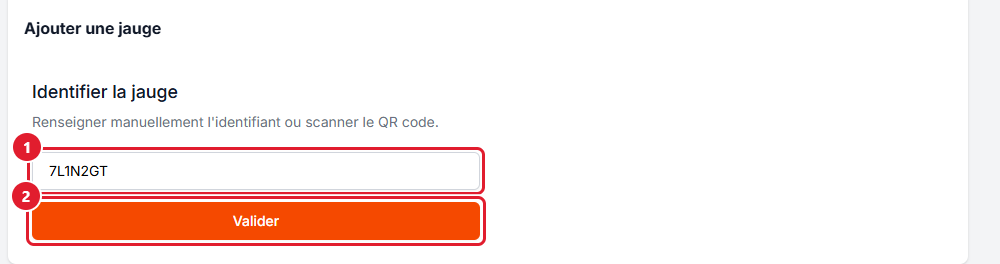
Identifier la jauge
- Ouvrez Mes jauges, puis cliquez sur Ajouter une jauge, en bas de la page.

- Saisissez l'identifiant de la jauge (1) : 7 caractères, inscrits sur la jauge à côté de son QR code. Sur un téléphone ou une tablette, vous pouvez aussi cliquer sur Lire un QR Code et scanner le QR code de la jauge.
- Cliquez sur Valider (2).
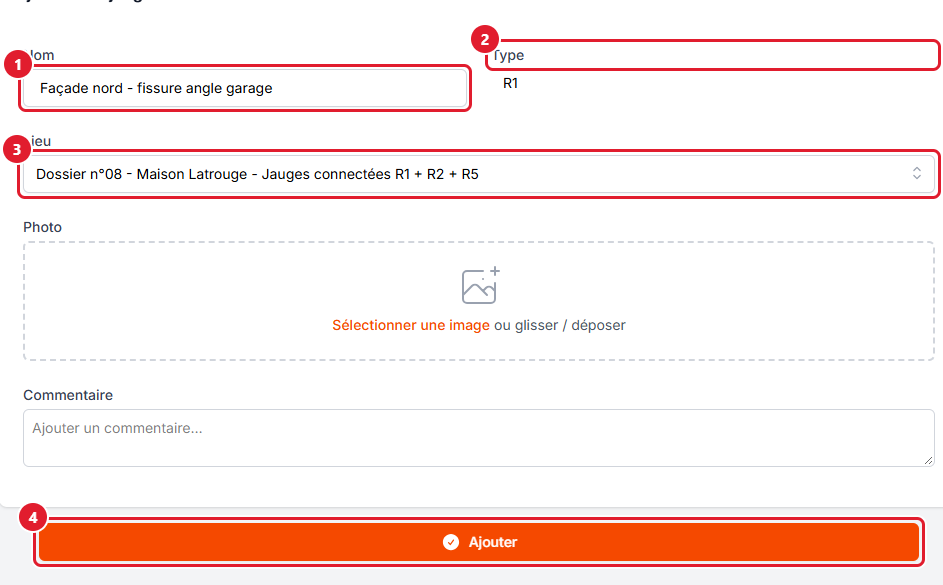
Renseigner la jauge
- Nom (1) : il est rempli avec l'identifiant. Remplacez-le par un nom qui dit où la jauge est posée, par exemple « Façade nord - fissure angle garage ».
- Type (2) : il s'affiche tout seul. S'il ne s'affiche pas, choisissez-le dans la liste.
- Lieu (3) : choisissez le lieu de la jauge, ou Ajouter un nouveau lieu pour le créer (voir Créer et supprimer un lieu).
- Ajoutez si vous le souhaitez une Photo et un Commentaire.
- Cliquez sur Ajouter (4). → La page de la jauge s'ouvre.
Et ensuite ?
Tout dépend du type de jauge :
- Jauge à relevé manuel (G1, G1+, G2…) : cliquez sur Ajouter une mesure pour saisir votre premier relevé. Voir Saisir un relevé G1 ou G1+. Pour les jauges G3, G5 et E1, cliquez d'abord sur Définir les paramètres.
- Jauge connectée (R1, R2, R5…) : cliquez sur Activer pour la mettre en service. Voir Activer une jauge connectée.