
Lire une G1 avec son smartphone
Sur un smartphone ou une tablette, l'application peut lire une jauge G1 à votre place, avec l'appareil photo. Elle reconnaît la jauge grâce à son QR code, lit la mesure et joint la photo au relevé. Vous n'avez pas besoin de compte : n'importe qui peut lire la jauge sur place et envoyer la mesure à la personne qui la suit.
Avant de commencer
- La lecture par l'appareil photo fonctionne sur les jauges G1, G1.1 et G1.2. La G1+ se lit à l'œil : voir Saisir un relevé G1 ou G1+.
- C'est une aide à la lecture : selon la position du téléphone, la valeur peut différer de 0,1 mm de celle que vous liriez à l'œil (voir « Conseils de lecture » plus bas).
- Il faut un smartphone ou une tablette : la lecture ne se lance pas depuis un ordinateur.
Dans le navigateur ou avec l'application Saugnac
La lecture se fait de deux façons :
| Dans le navigateur du téléphone | Application Saugnac | |
|---|---|---|
| Installation | aucune : ouvrez saugnac.app | à télécharger sur l'App Store ou Google Play |
| Choix de la caméra | fait par le navigateur, parfois la caméra grand angle : il faut alors en changer (voir plus bas) | l'objectif principal est choisi automatiquement |
| Autorisations | demandées par le navigateur, pour le site saugnac.app | demandées par le téléphone, à la première utilisation |
Pour lancer la lecture :
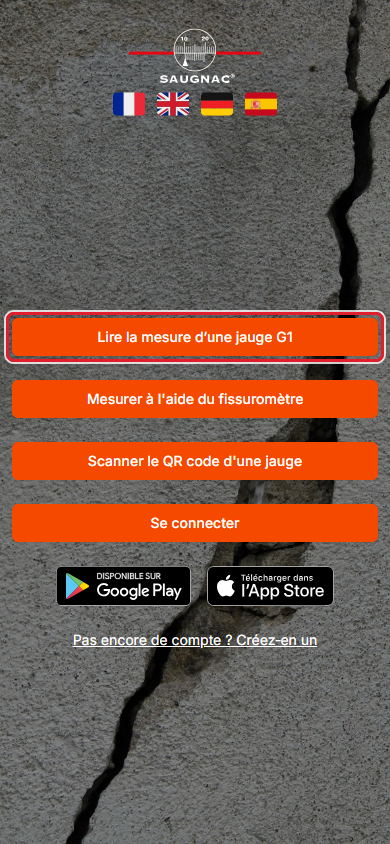
- sans compte : sur l'accueil, touchez Lire la mesure d’une jauge G1 ;
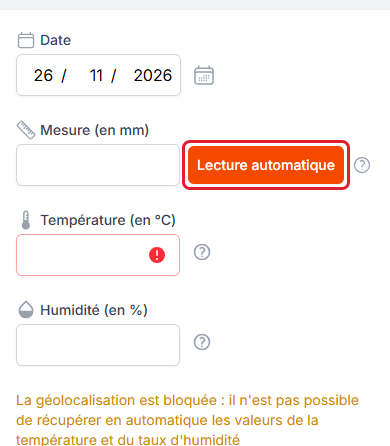
- avec un compte : ouvrez le menu, puis Lire une jauge G1 ; ou, dans le formulaire Ajouter une mesure d'une G1, touchez Lecture automatique à côté de la mesure. Dans ce cas, l'application vérifie que vous lisez bien la jauge du formulaire.
Lire la jauge
- Ouvrez saugnac.app sur votre téléphone (ou l'application Saugnac), puis touchez Lire la mesure d’une jauge G1.
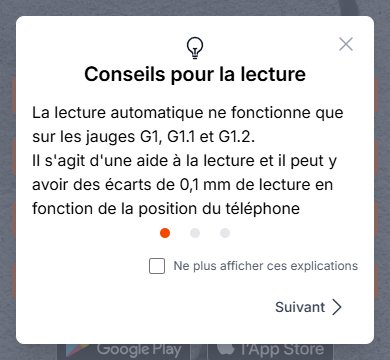
- Lisez les Conseils pour la lecture, puis touchez Suivant. Ils tiennent en trois écrans :
- la lecture ne fonctionne que sur les G1, G1.1 et G1.2, avec un écart possible de 0,1 mm ;
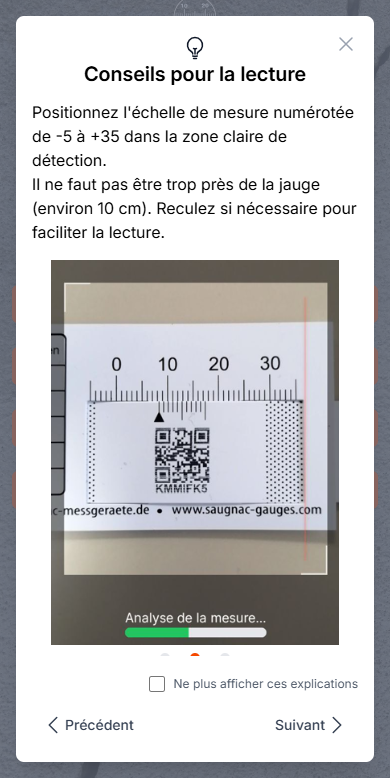
- où placer l'échelle de la jauge à l'écran, et à quelle distance ;
- comment changer de caméra ⇄ et allumer le flash ⚡.
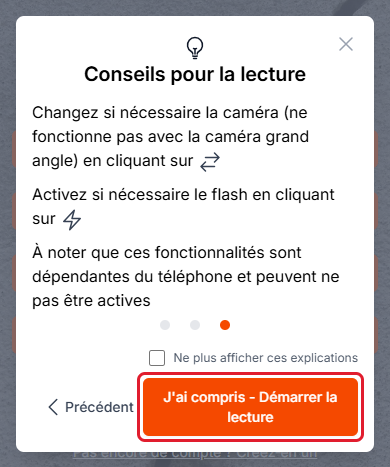
- Touchez J'ai compris - Démarrer la lecture. La première fois, le téléphone ou le navigateur vous demande l'accès à la caméra : acceptez (voir « Autoriser la caméra et la localisation »).
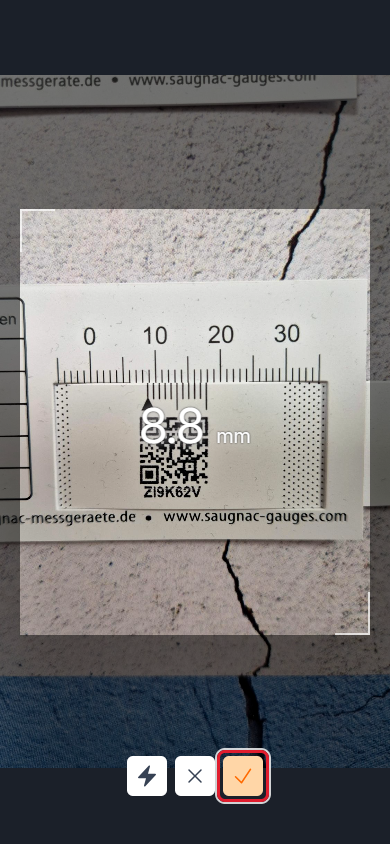
- Visez la jauge (voir « Conseils de lecture » ci-dessous). L'application affiche « Recherche du QR Code Saugnac… », puis « Analyse de la mesure… » avec une barre de progression. La valeur lue s'affiche ensuite en grand sur l'image. Comparez-la d'un coup d'œil avec la jauge, puis touchez la coche ✓. Pour recommencer, touchez ✕.
Conseils de lecture
- Placez l'échelle numérotée (de −5 à +35) dans la zone claire de l'écran. Le QR code de la jauge doit être visible.
- Tenez le téléphone à 10 cm environ de la jauge. Trop près, l'image est floue : reculez un peu.
- Placez-vous bien en face de la jauge, le téléphone parallèle au mur. Vu de biais, un autre trait du vernier semble coïncider et la lecture peut varier de 0,1 mm : c'est l'erreur de parallaxe, la même qu'à l'œil nu.
- Dans un endroit sombre, touchez ⚡ pour allumer le flash (si votre téléphone le permet).
Dans quel sens tenir le téléphone
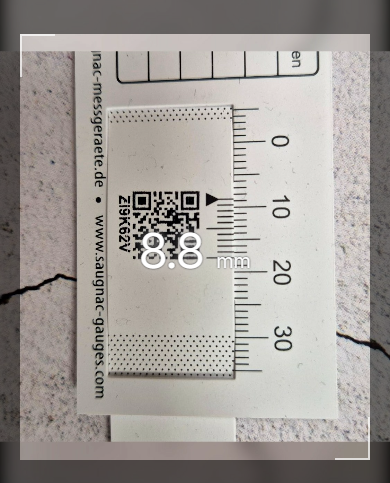
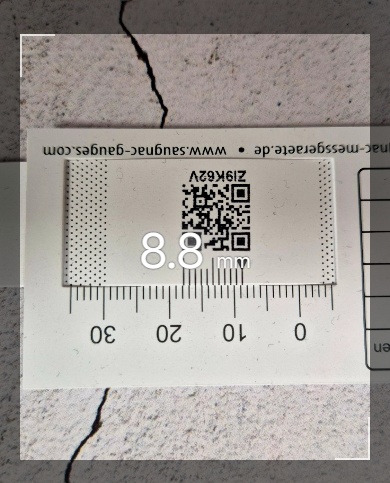
Le sens de la jauge n'a pas d'importance. L'application la lit qu'elle soit horizontale, verticale ou à l'envers. Si la pose a imposé une position particulière (fissure horizontale, angle de mur, plafond…), inutile de tourner le téléphone ou de vous contorsionner : tenez-le droit, comme d'habitude, et visez la jauge telle qu'elle se présente.
Envoyer ou ajouter la mesure
Après la coche, la page Dernière mesure affiche la Mesure lue et sa photo (1). Effectuer une autre mesure (2) relance la lecture. Le bouton du bas (3) dépend de votre situation.
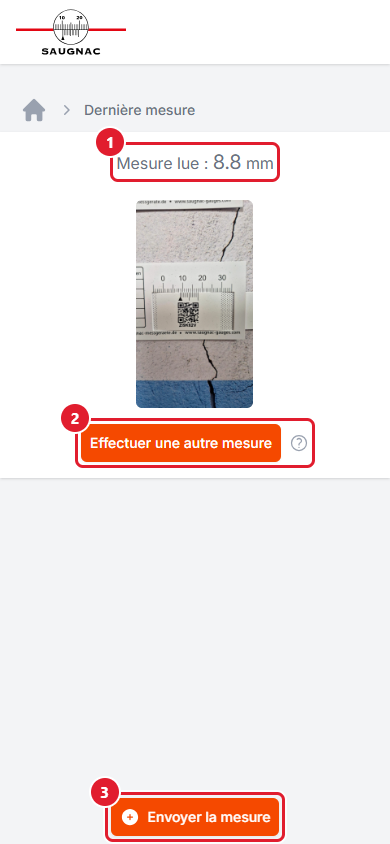
Sans compte : Envoyer la mesure. Ce bouton apparaît quand la personne qui suit la jauge a autorisé l'envoi de mesures sans compte.
- Touchez Envoyer la mesure : le formulaire Envoyer une mesure s'ouvre, avec la mesure lue (1) et la photo déjà jointes.
- Saisissez la Température (en °C) (2) si elle n'est pas remplie toute seule (voir « Autoriser la caméra et la localisation »). Ajoutez si vous le souhaitez l'humidité et une note.
- Touchez Envoyer la mesure (3). → Le message « La mesure a bien été envoyée pour approbation. » s'affiche. La personne qui suit la jauge reçoit la mesure et la valide.
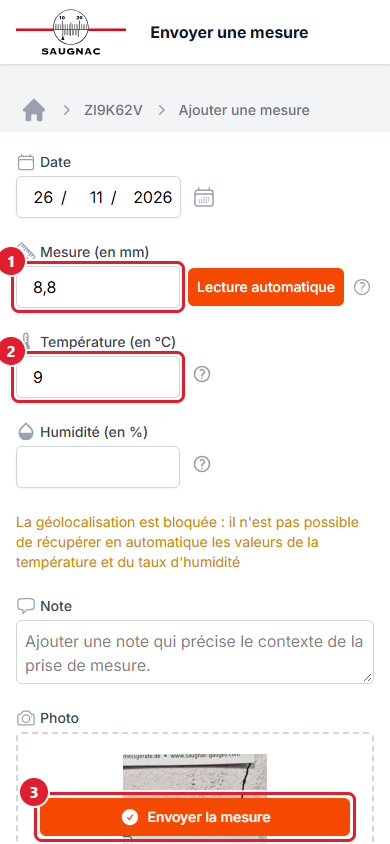
Avec un compte : Ajouter cette mesure. Le formulaire Ajouter une mesure s'ouvre, avec la mesure lue et la photo. Complétez-le comme un relevé saisi à la main (voir Saisir un relevé G1 ou G1+). Si vous n'êtes pas connecté, l'application vous demande d'abord de vous connecter.
Si la lecture n'aboutit pas
Changer de caméra
Dans le navigateur, c'est la cause la plus fréquente. La plupart des smartphones ont plusieurs caméras à l'arrière, et le navigateur choisit parfois la caméra grand angle. Elle ne fait pas la mise au point de près : l'image reste floue et la lecture ne démarre pas. Après quelques secondes, l'application vous propose de changer de caméra.
- Touchez ⇄ en bas de l'écran : l'application passe à la caméra suivante.
- Recommencez jusqu'à obtenir une image nette de la jauge. La boucle passe aussi par la caméra avant : continuez jusqu'à revenir à une caméra arrière. → Votre choix est enregistré : la prochaine lecture s'ouvre directement sur cette caméra.
Le bouton ⇄ n'apparaît que si le téléphone a plusieurs caméras. Dans l'application Saugnac, l'objectif principal est choisi automatiquement : vous n'avez pas à changer de caméra.
Autres cas
- L'image est floue : reculez un peu (10 cm environ) et vérifiez que l'objectif est propre.
- L'image est sombre : touchez ⚡ pour allumer le flash.
- La jauge n'est pas reconnue : vérifiez qu'il s'agit bien d'une G1, G1.1 ou G1.2, et que son QR code est entier dans l'image. Au bout de 30 secondes, un lien « Difficulté de lecture ? Consultez notre aide détaillée » s'affiche.
- « L'application n'est pas parvenue à lire correctement la mesure de la jauge » : touchez ✕, puis relancez la lecture.
- « Vous êtes en train de lire la jauge … alors que vous avez sélectionné la jauge … » : depuis le formulaire d'une jauge, vous visez une autre jauge. Visez la bonne, ou relancez la lecture depuis l'accueil.
Si la lecture n'aboutit toujours pas, lisez la jauge à l'œil et saisissez la valeur : voir Saisir un relevé G1 ou G1+.
Autoriser la caméra et la localisation
- La caméra est indispensable à la lecture. Si l'accès a été refusé, la lecture ne peut pas démarrer ; dans le navigateur, le message « Accès à la caméra impossible » s'affiche.
- La localisation est facultative. Elle sert à remplir toute seule la température et l'humidité, avec la météo du lieu, dans le formulaire de la mesure. Si elle est refusée, le message « La géolocalisation est bloquée » s'affiche : saisissez la température à la main.
Une autorisation refusée n'est plus redemandée : il faut la rétablir dans les réglages. Dans le navigateur, elle se règle à deux endroits : le téléphone autorise le navigateur, et le navigateur autorise le site saugnac.app. Après un changement, rechargez la page ou relancez l'application.
Application Saugnac sur iPhone ou iPad
- Ouvrez Réglages, puis Apps et Saugnac (sur les versions plus anciennes d'iOS : Réglages, puis Saugnac, dans la liste des apps en bas).
- Activez Appareil photo.
- Touchez Position, puis choisissez Lorsque l'app est active.
Si la position reste bloquée, vérifiez que la localisation est activée sur le téléphone : Réglages → Confidentialité et sécurité → Service de localisation.
Application Saugnac sur Android
- Ouvrez Paramètres, puis Applications et Saugnac. Raccourci : appui long sur l'icône Saugnac, puis ⓘ.
- Touchez Autorisations.
- Pour Appareil photo et pour Position, choisissez Autoriser seulement si l'appli est en cours d'utilisation.
Safari sur iPhone ou iPad
- Sur la page saugnac.app, touchez l'icône à gauche de la barre d'adresse, puis Réglages du site web.
- Pour Appareil photo et pour Position, choisissez Autoriser (ou Demander).
Vous pouvez aussi régler ces autorisations pour tous les sites : Réglages → Apps → Safari, rubrique Réglages des sites web. Pour la position, vérifiez aussi Réglages → Confidentialité et sécurité → Service de localisation → Sites web Safari : Lorsque l'app est active.
Chrome sur Android
- Sur la page saugnac.app, touchez l'icône à gauche de l'adresse, puis Autorisations (ou Paramètres du site).
- Autorisez Appareil photo et Position.
- Si l'accès reste bloqué, vérifiez que Chrome lui-même y a droit : Paramètres du téléphone → Applications → Chrome → Autorisations.
Chrome sur iPhone ou iPad
- Ouvrez Réglages, puis Apps et Chrome.
- Activez Appareil photo et, dans Position, choisissez Lorsque l'app est active.
- Revenez sur saugnac.app et relancez la lecture : Chrome redemande l'accès, acceptez.
Firefox
- Sur Android : sur la page saugnac.app, touchez le cadenas à gauche de l'adresse pour voir les autorisations du site. Vérifiez aussi que Firefox y a droit : Paramètres du téléphone → Applications → Firefox → Autorisations.
- Sur iPhone ou iPad : Réglages → Apps → Firefox, puis activez Appareil photo et réglez Position.
Samsung Internet et autres navigateurs
Le principe est le même :
- dans le navigateur, autorisez la caméra et la position pour le site saugnac.app (en général, l'icône à gauche de l'adresse, ou les paramètres du navigateur, rubrique des autorisations des sites) ;
- dans les paramètres du téléphone, vérifiez que le navigateur a accès à l'appareil photo et à la position (Paramètres → Applications → le navigateur → Autorisations).